Istruzioni prima dell'installazione:
1. Gli utenti mobili non sono in grado di installare direttamente l'app iAnyGo iOS su iPhone. Devi:
- Innanzitutto, utilizza un computer per aprire questa pagina e installare il programma assistente iAnyGo sul tuo computer.
- Quindi, installa l'app iAnyGo iOS sul tuo iPhone dal programma iAnyGo iOS Assistant.
2. Quando configuri iAnyGo iOS Assistant sul tuo computer, assicurati che il tuo sistema soddisfi i requisiti per la versione iOS del tuo dispositivo:
- iOS 17 o versioni successive: Win10 64bit/Win11 64bit/macOS 10.15 e versioni successive
- iOS 16 o versioni precedenti: Win7-11/macOS 10.13-14
3. L'app iOS iAnyGo funziona con iOS da 13.0 a 16.7 e iOS 17.2 o versioni successive. Non funziona con iOS da 17.0 a 17.1.
Guida all'installazione dell'app iOS iAnyGo:
Passaggio 1. Fai clic sul pulsante di download in basso sul tuo computer per installare iAnyGo iOS Assistant.
(Scarica iAnyGo iOS Assistant sul computer)
Guida video: come installare l'app iAnyGo iOS dall'iAnyGo iOS Assistant
Passaggio 2. Avvia l'assistente iAnyGo iOS sul tuo computer. Quindi, accedi al tuo account Apple. Non deve essere quello attualmente sul tuo telefono. Se sei preoccupato per la sicurezza e la privacy, puoi utilizzare un ID Apple alternativo.
(Nota: l'ID Apple con cui accedi verrà utilizzato solo per firmare il programma di installazione di iAnyGo. Le informazioni del tuo ID Apple sono crittografate e archiviate solo localmente).
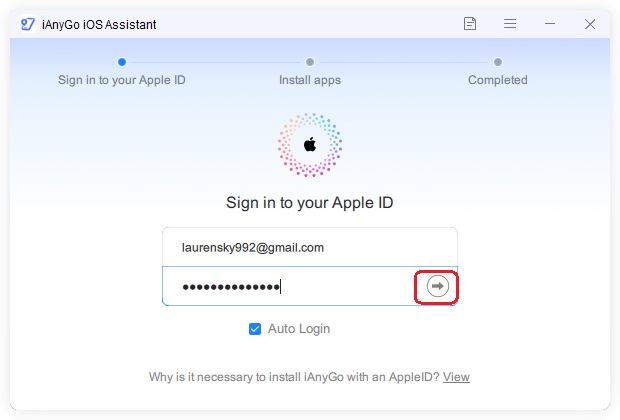
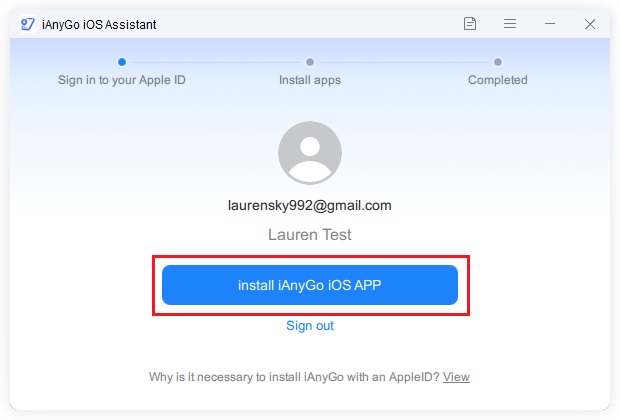
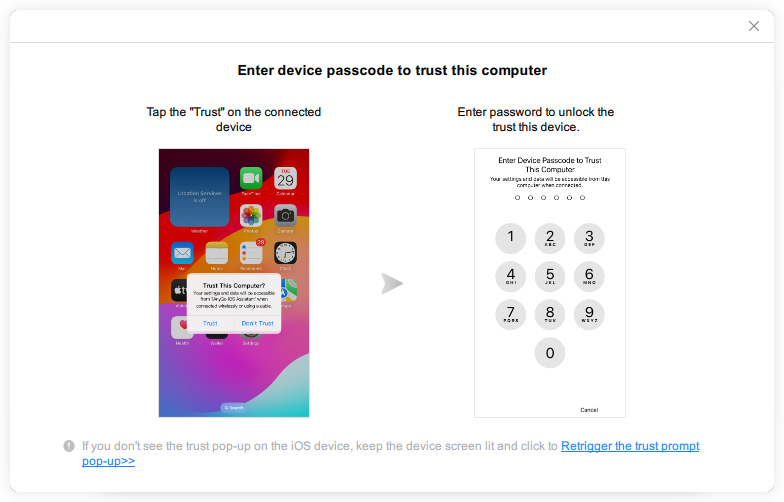
Passaggio 3. Collega il tuo dispositivo iOS al computer utilizzando un cavo dati USB e fai clic sul pulsante "Installa l'app iAnyGo iOS". Tocca Autorizza sul tuo iPhone per autorizzare il computer.
(Per iOS 16 e versioni precedenti, procedere al passaggio 8 dopo aver fatto clic su "Installa".)
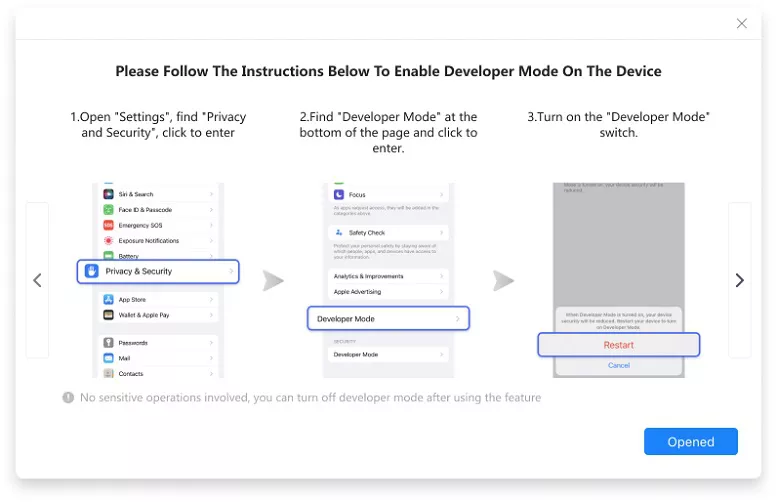
Passaggio 4. [Solo per iOS 17 e versioni successive] Abilita la modalità sviluppatore sul tuo dispositivo seguendo i passaggi mostrati nello screenshot dell'interfaccia del programma.
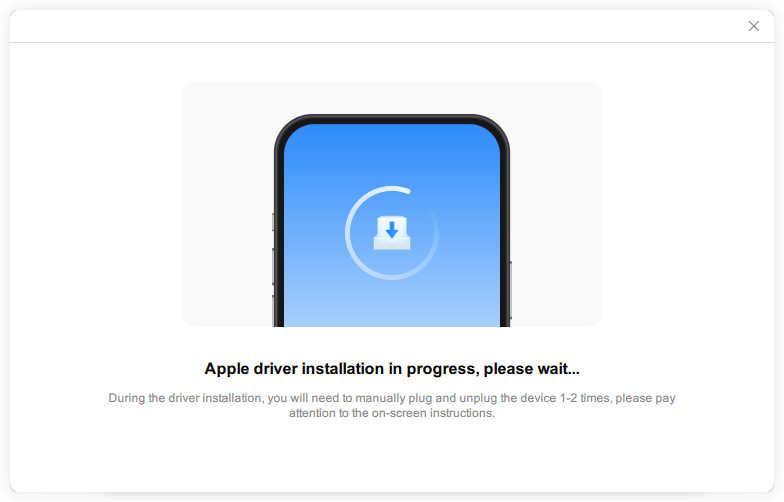
Passaggio 5. [Solo per iOS 17 su Windows] Attendi il completamento dell'installazione del driver Apple.
Passaggio 6. [Solo per iOS 17 su Mac] Abilita Root sul tuo Mac seguendo i passaggi mostrati nello screenshot dell'interfaccia del programma.
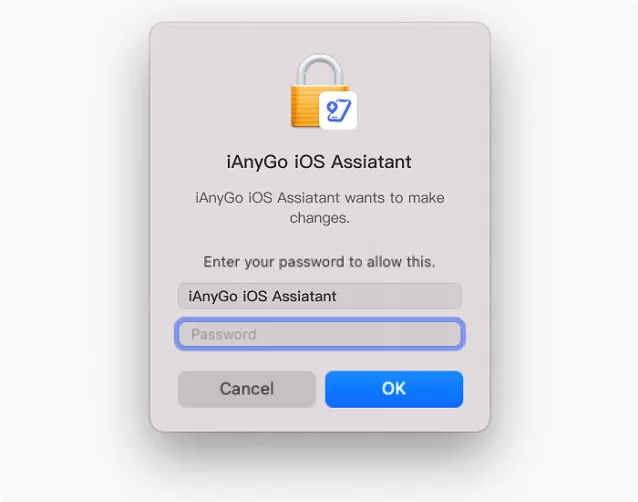
Passaggio 7. Concedi l'accesso al computer
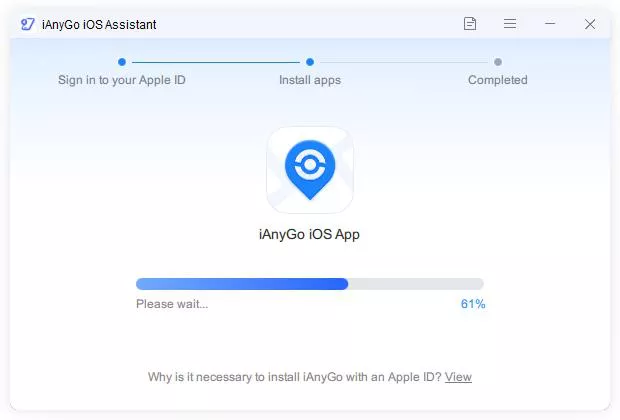
Passaggio 8. L'app iAnyGo iOS è in fase di installazione sul tuo dispositivo. Assicurati una connessione stabile sia per il tuo dispositivo che per la rete durante il processo di installazione. Generalmente il completamento richiede meno di 2-3 minuti.
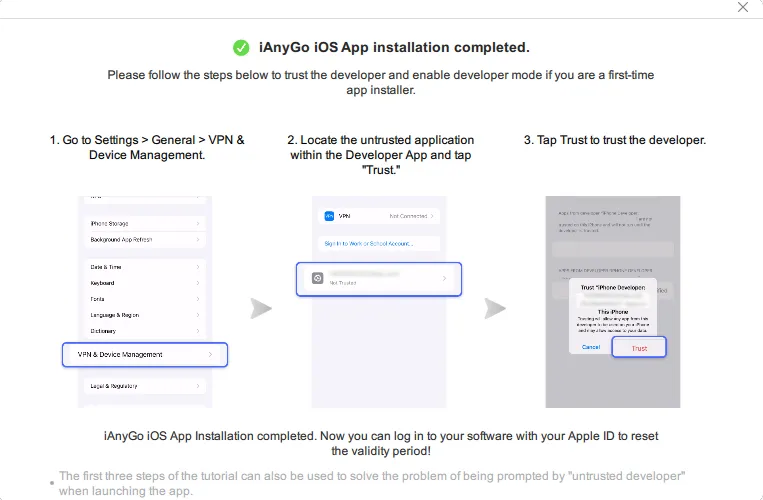
Passaggio 9. L'app iAnyGo iOS è stata installata con successo sul tuo dispositivo. Ora, devi seguire i passaggi nello screenshot dell'interfaccia del programma per fidarti di questa app:
(I passaggi possono variare in base al sistema. Segui semplicemente le istruzioni negli screenshot dell'interfaccia del programma per avere indicazioni)
Imposta la configurazione VPN con l'app IP Finder
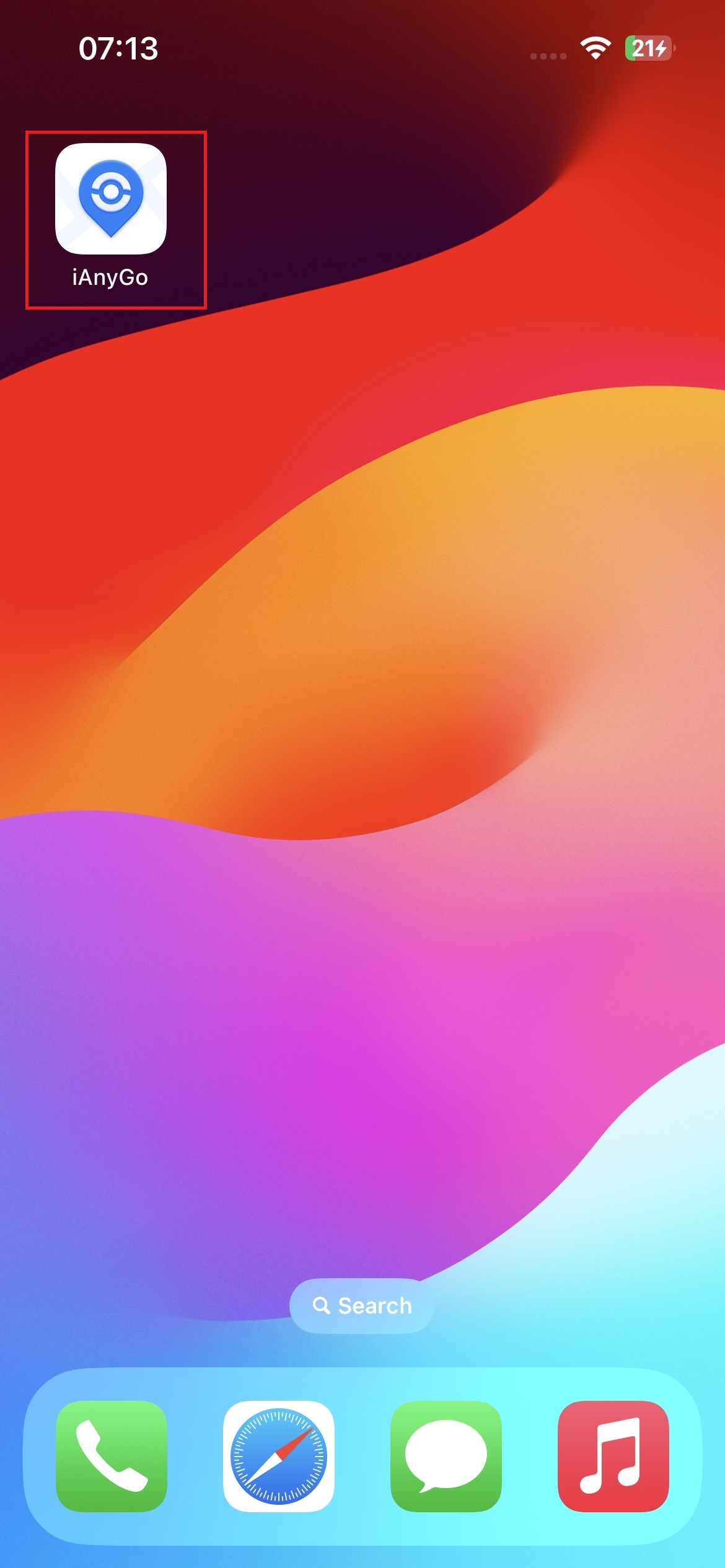
Passaggio 1. Apri l'app iAnyGo iOS sul tuo iPhone.
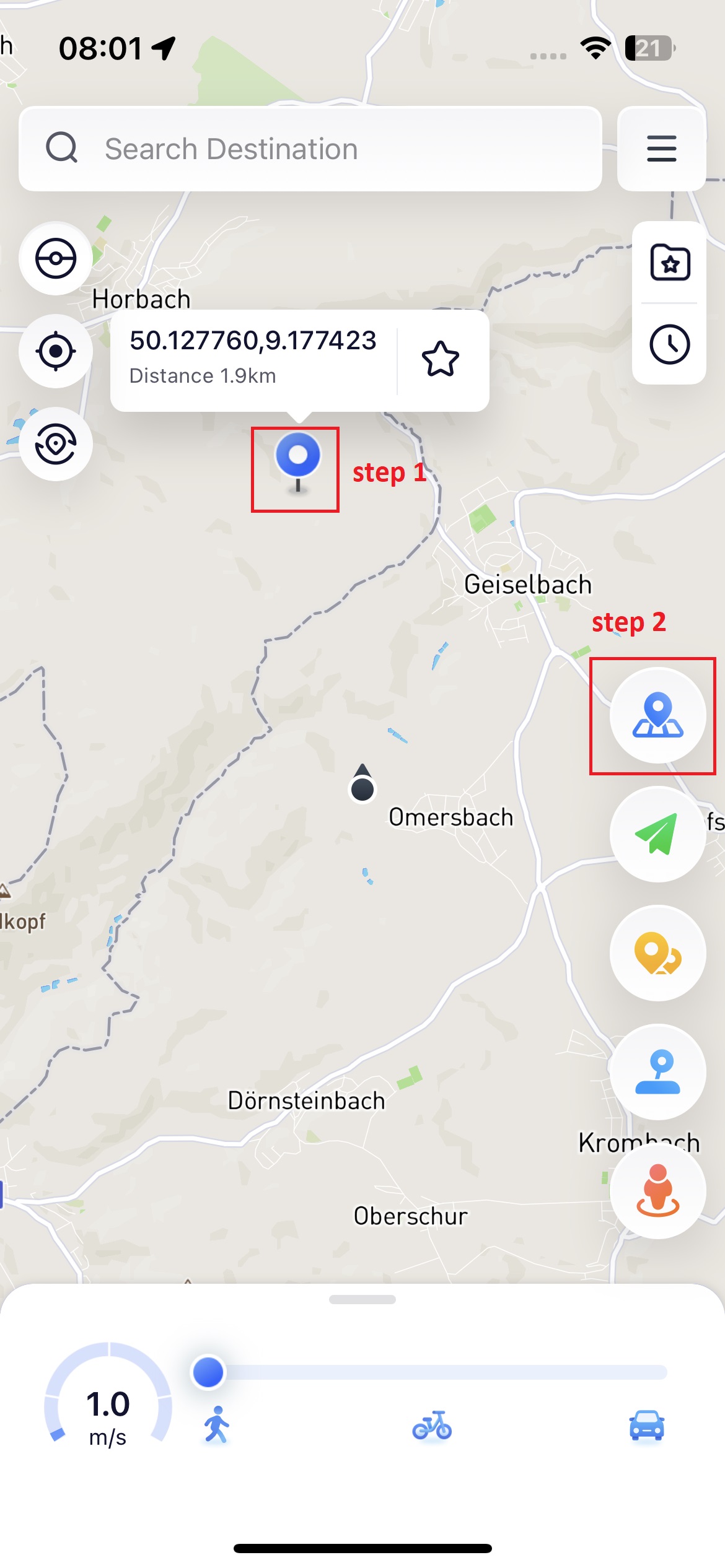
Passaggio 2. Quindi tocca qualsiasi posizione sulla mappa. Seleziona la prima icona a destra e verrà visualizzata una richiesta di installazione per IP Finder.
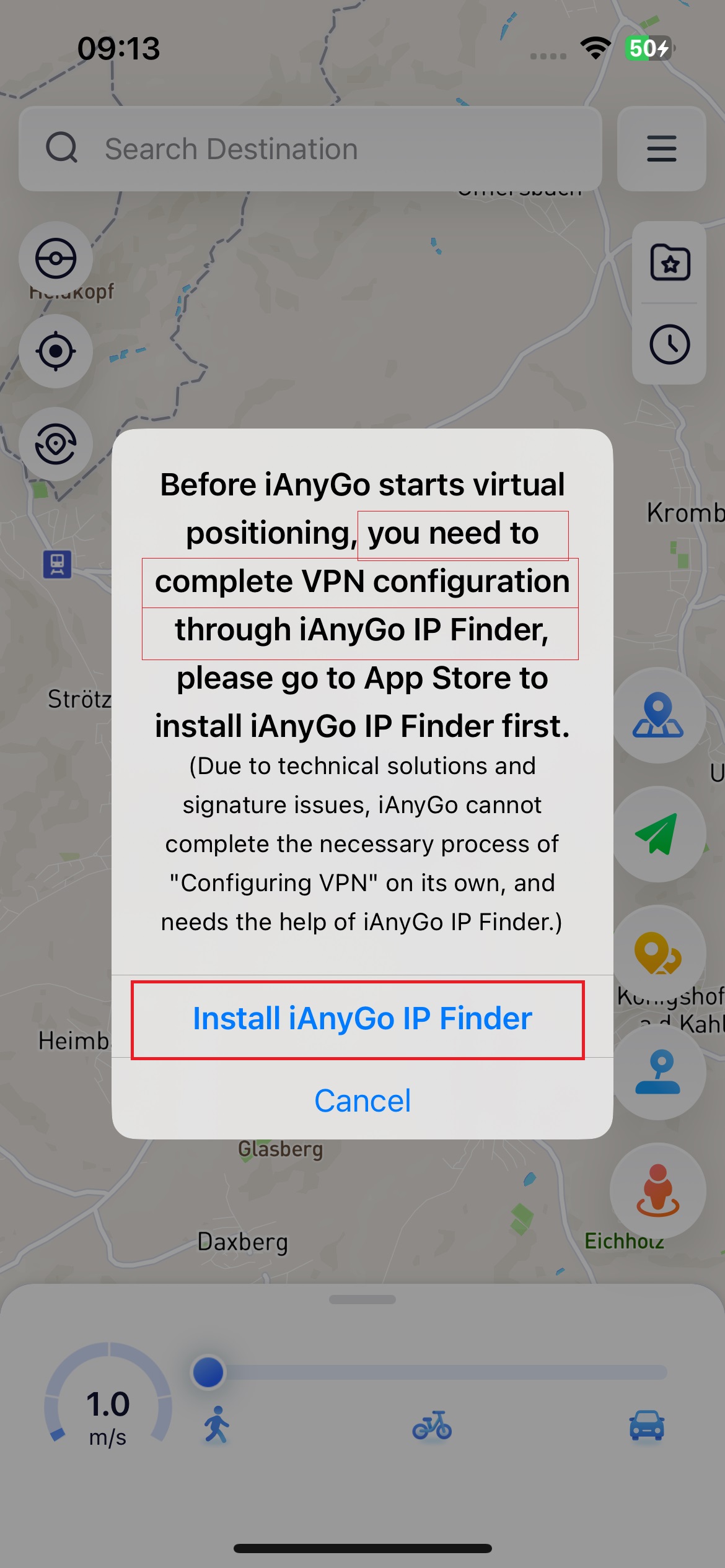
Passaggio 3. Alla richiesta di installazione di IP Finder, tocca "Installa iAnyGo IP Finder" e verrà reindirizzato all'App Store.
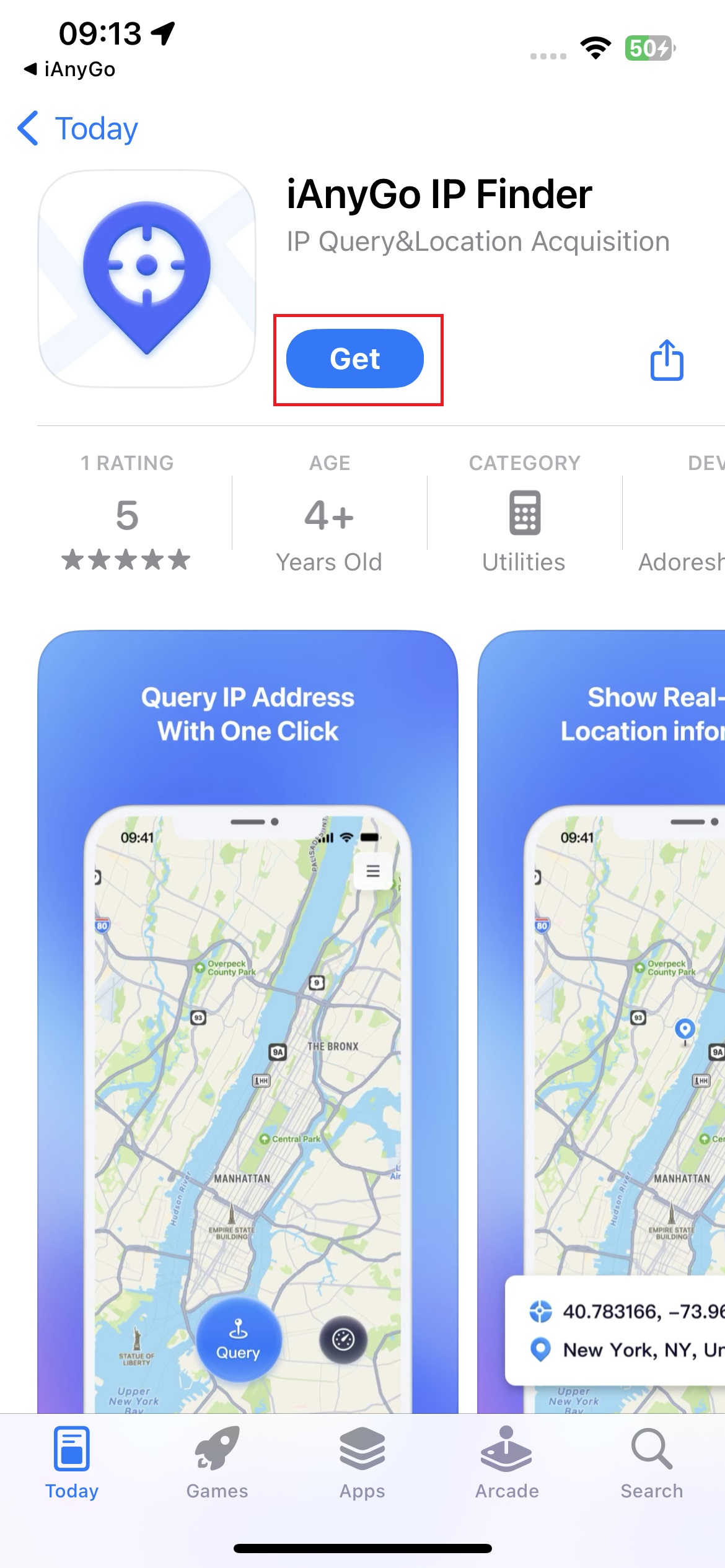
Passaggio 4. Tocca "Ottieni" e attendi il completamento dell'installazione.
Passaggio 5. Torna all'app iAnyGo iOS e tocca nuovamente il pulsante di modifica della posizione. Passerà automaticamente all'app IP Finder.
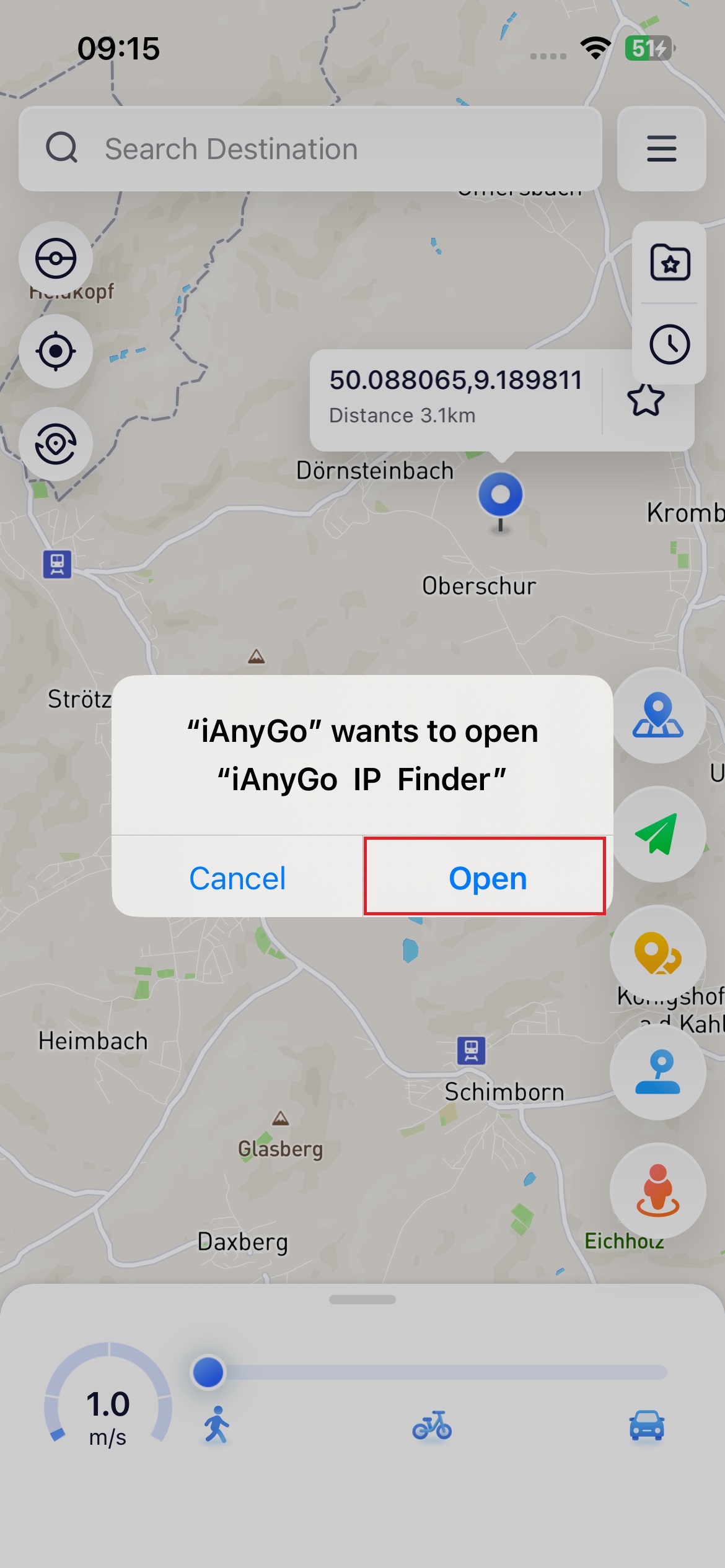
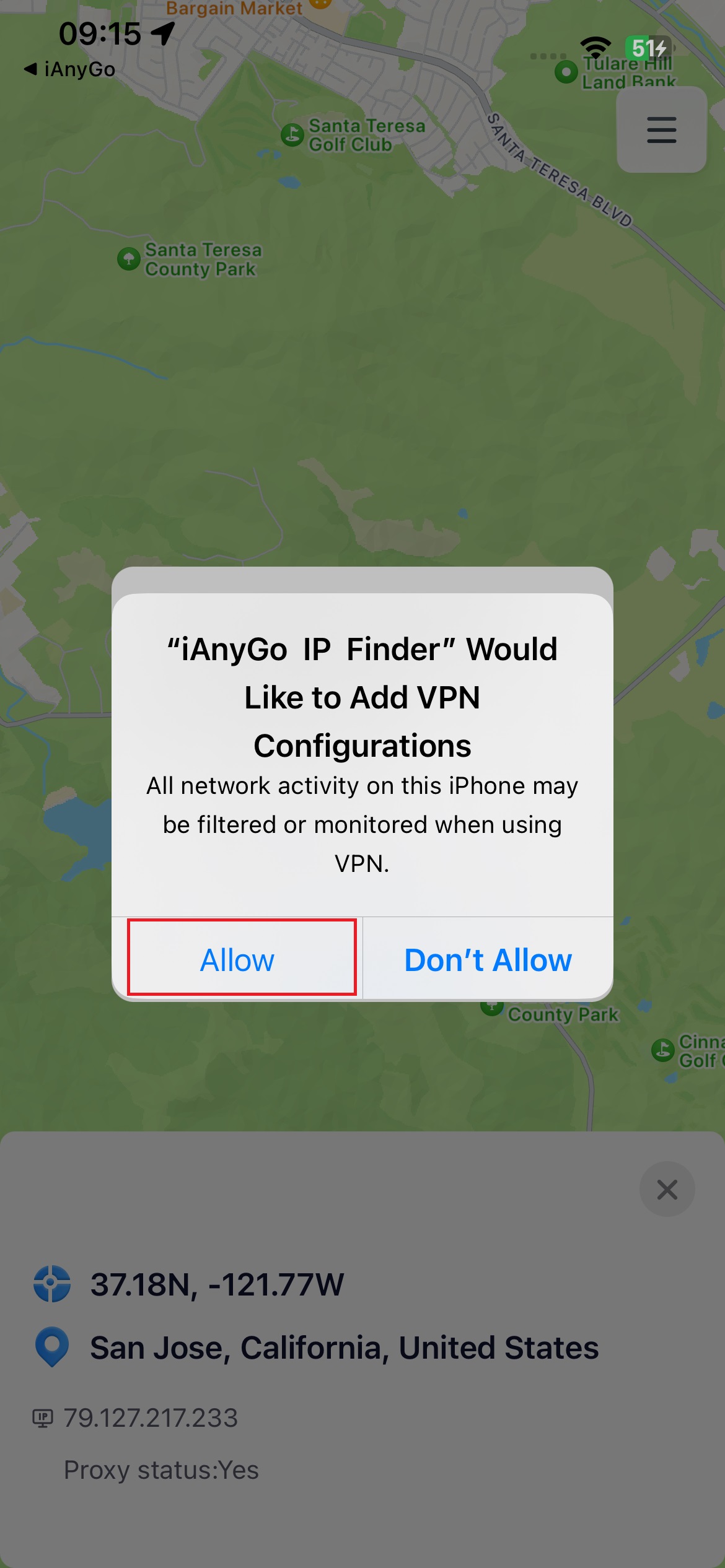
Passaggio 6. Tocca "Consenti" per consentire a IP Finder di aggiungere configurazioni VPN e inserire la password di blocco schermo.
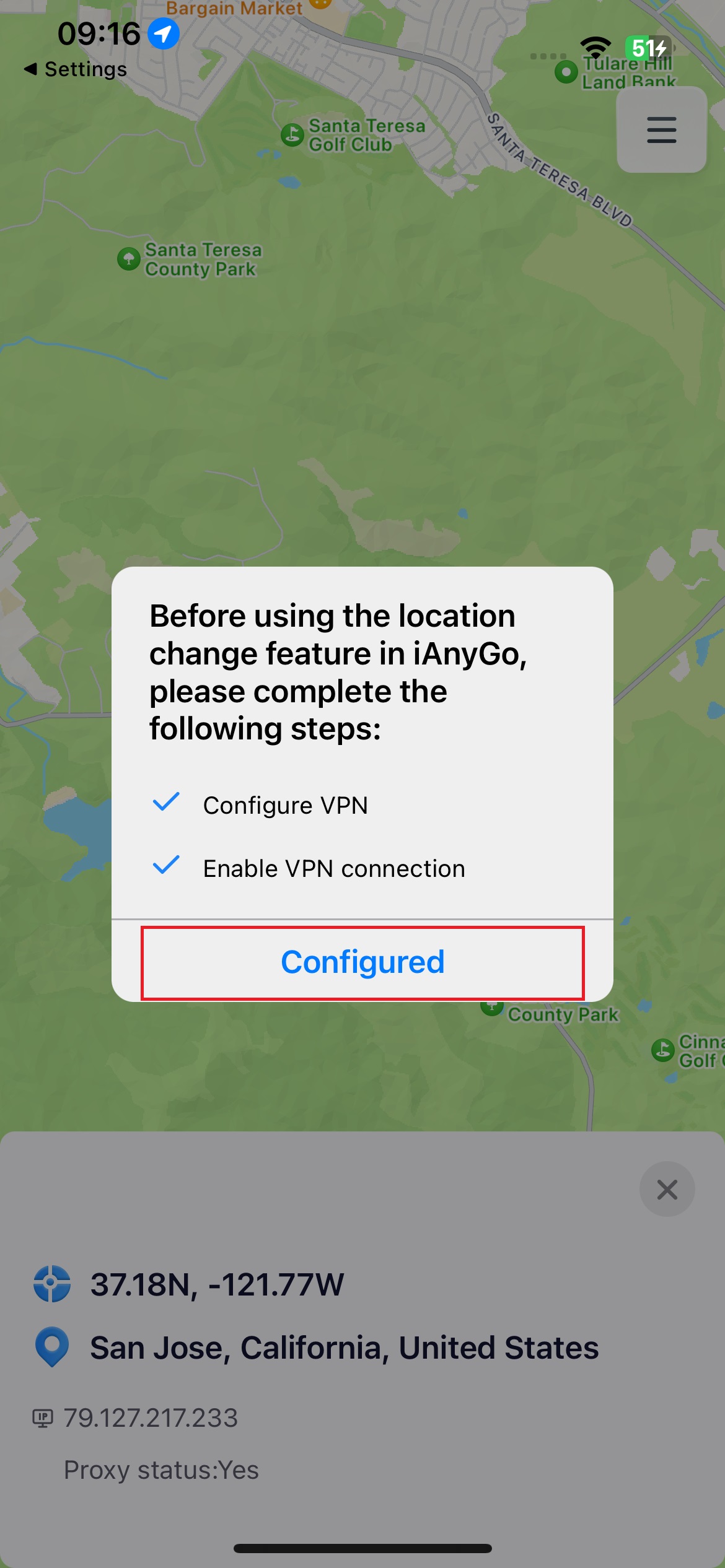
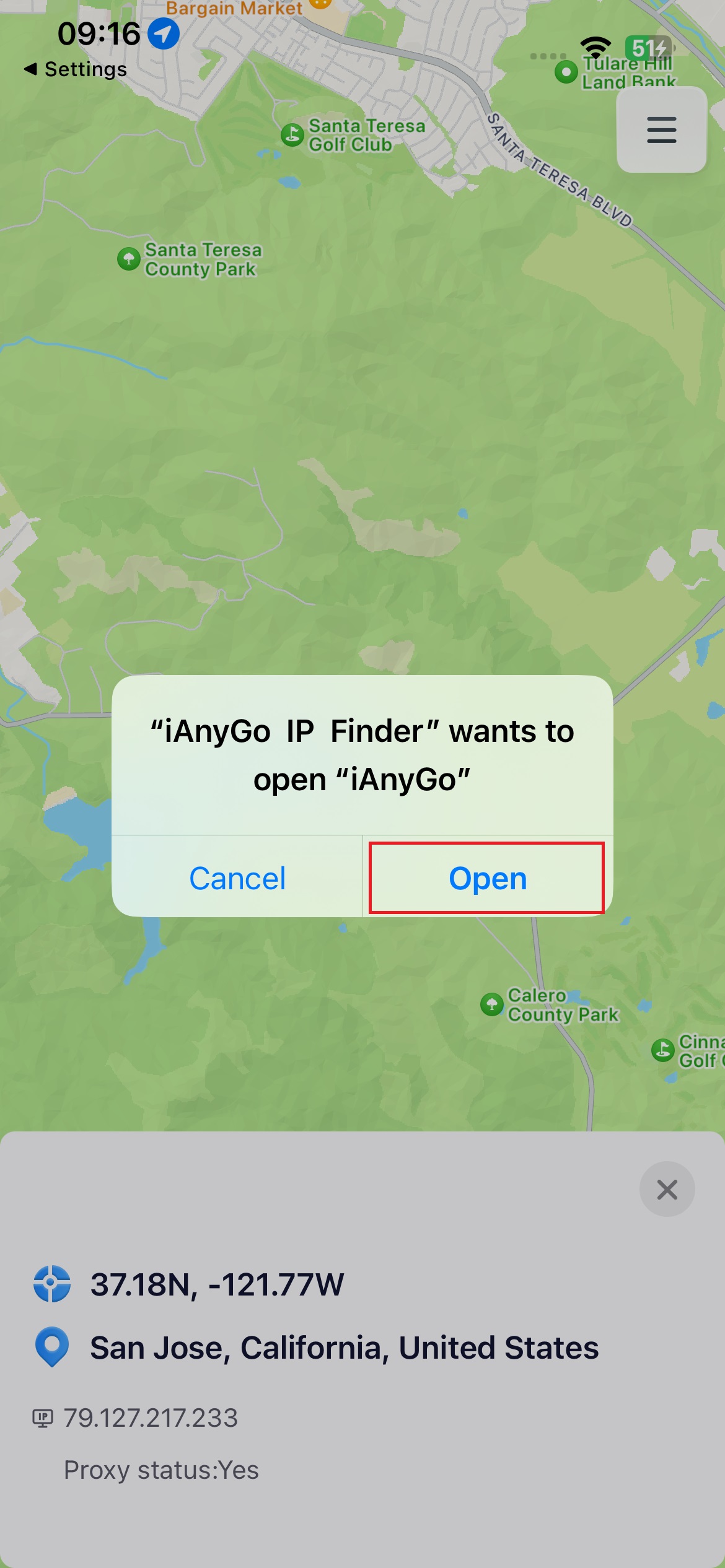
Passaggio 7. La configurazione VPN di IP Finder sarà completata. Tocca "Configurato" e "Apri". Ora puoi utilizzare l'app iAnyGo iOS per modificare la tua posizione. A volte, non dovrai fare nulla e l'interfaccia tornerà automaticamente all'app iAnyGo iOS.
Come puoi accedere all'app iAnyGo iOS dopo aver effettuato un ordine? Controlla Guida all'accesso all'app iOS iAnyGo!
Scopri come modificare la tua posizione GPS utilizzando l'app iAnyGo iOS, controlla Guida utenti per l’app iOS iAnyGo