Tenorshare
iOS 27 Upgrade Decision Guide
Dovrei aggiornare a iOS 27?
Una valutazione personalizzata in 4 passaggi per aiutarti a prendere la decisione giusta sull’aggiornamento
decisione per il tuo dispositivo e le tue abitudini.
Modello del tuo dispositivo
- Serie iPhone 17 / 17 Pro
- Serie iPhone 16 / 16 Pro
- Serie iPhone 15 / 15 Pro
- Serie iPhone 14 / 13
- iPhone 12 / SE o precedenti
Le tue dipendenze d’uso
- Social e messaggistica
- Fotografia e creazione di contenuti
- Intrattenimento e giochi
- Viaggi e pagamenti
- Lavoro e studio
La tua motivazione per aggiornare
- Non vedo l’ora di provare le nuove funzionalità
- Preoccupato per i rischi di sicurezza se non aggiorno
- Spero di risolvere problemi di batteria/surriscaldamento
- Seguo soltanto la massa
- Aggiornato automaticamente o un’app me l’ha imposto
Le tue abitudini di aggiornamento
- Aggiorno il primo giorno, sempre
- Aspetto una o due settimane per i feedback
- Aspetto la versione stabile .1 o .2
- Solo quando richiesto o costretto
- Evito gli aggiornamenti il più possibile

Non consigliato al momento
Il tuo dispositivo o uso non corrispondono bene alla versione iniziale di iOS 27 rilasciata.
CONSIGLI PERSONALIZZATI:
- Rimani per ora sulla versione stabile attuale
- Aspetta iOS 27.1 o una release più matura
- Testalo su un dispositivo di backup se vuoi davvero provarlo
- Assicurati che tutti i dati critici siano completamente salvati

Aspetta e vedi
Puoi aggiornare se vuoi, ma aspetta i feedback se preferisci la stabilità.
CONSIGLI PERSONALIZZATI:
- Attendi il rilascio della patch iOS 27.0.1
- Verifica che le tue app bancarie e di lavoro supportino iOS 27
- Provalo prima su un dispositivo secondario se puoi
- Prepara un piano di downgrade nel caso servisse

Aggiorna ora
Il tuo dispositivo e il tuo uso sono perfetti per iOS 27!
CONSIGLI PERSONALIZZATI:
- Esegui un backup completo su iCloud prima di aggiornare
- Assicurati che le tue app chiave siano aggiornate all’ultima versione
- Lascia almeno 8GB di spazio libero
- Connettiti a Wi-Fi e a una fonte di alimentazione durante l’installazione


Trustpilot
Supportato da Tenorshare Decenni di esperienza iOS, guidando milioni in ogni upgrade e downgrade con consigli per mantenere il tuo iPhone fluido.

Controlla prima di aggiornare
Alcuni semplici passaggi per rendere il processo più sicuro e fluido.

Effettua prima un backup dei dati
Esegui un backup completo tramite iCloud o computer per mantenere al sicuro foto, contatti e dati delle app.

Verifica l’accesso a Apple ID e 2FA
Una valutazione personalizzata in 4 passaggi per aiutarti a prendere la decisione giusta sull’aggiornamento per il tuo dispositivo e le tue abitudini.

Conferma il supporto delle app critiche
Verifica in anticipo se le tue app bancarie, aziendali, e sanitarie supportano ufficialmente iOS 27.

Spazio e batteria
Assicurati di avere almeno 8GB di spazio libero, e rimani sopra il 50% di batteria o collega il dispositivo durante l’aggiornamento.

Controlla i primi feedback
Leggi i forum della community e la stampa tecnica per i primi resoconti prima di decidere.

È il tuo unico telefono?
Se hai un solo dispositivo, aspetta un rilascio stabile per non interrompere l’uso quotidiano.
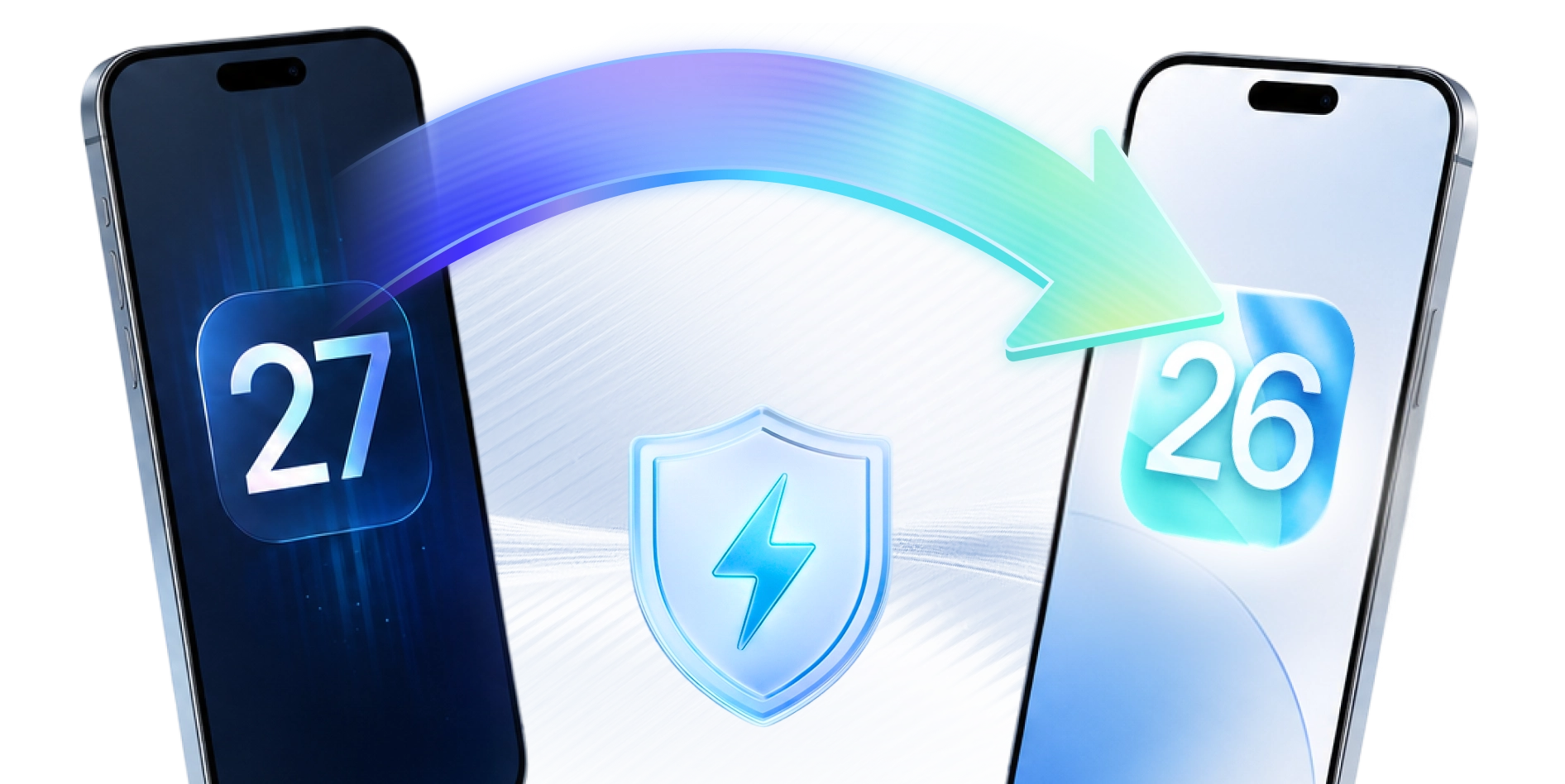
La verità sul downgrade
Capisci come funziona il downgrade, cosa aspettarti, e i punti chiave da tenere a mente.

Finestra di firma
Apple firma solo alcune versioni di iOS per un tempo limitato. Quando la finestra si chiude, il downgrade non è più possibile.

Dati e backup
Effettua un backup dei dati prima del downgrade. Un ripristino cancellerà il dispositivo e tutti i contenuti.

IPSW e compatibilità
Ti serve un file IPSW compatibile che Apple stia ancora firmando. Non tutte le versioni iOS si possono installare su ogni dispositivo.

Il downgrade è facoltativo e a tua discrezione. Assicurati che sia la scelta giusta per la tua situazione.
Hai bisogno di uno strumento per il downgrade?
Il downgrade di iOS non è sempre semplice. Scopri quale approccio si adatta alla tua situazione.

Provalo da solo
Se si applicano le condizioni seguenti, il downgrade manuale può funzionare senza strumenti aggiuntivi.
- Hai già completato un ripristino manuale DFU.
- Sai come trovare il file IPSW corretto specifico per il dispositivo.
- Sei a tuo agio nel ripristinare il firmware tramite iTunes o Finder.
- Capisci che questo cancellerà completamente il dispositivo.

Usa uno strumento di downgrade
Uno strumento dedicato gestisce le parti difficili — nessuna conoscenza tecnica richiesta.
- Non hai mai eseguito un ripristino DFU e preferisci evitarlo.
- Vuoi un processo guidato senza leggere documenti tecnici.
- Preferisci la selezione automatica dell’IPSW e il rilevamento del dispositivo.
- Vuoi il supporto integrato per il backup prima del downgrade.
 La maggior parte degli utenti sceglie questo

Non vuoi seguire il processo manuale?
Salta completamente il processo tecnico. ReiBoot gestisce ogni passaggio automaticamente e salva i tuoi dati prima del downgrade.i0S 27 Issue Tracker
Curato dal feedback della community e dai forum, aggiornato continuamente.
* Le informazioni sono aggregate da forum della community e social media. Solo a scopo di riferimento — l’esperienza reale varia in base a dispositivo e ambiente.
Alcuni dispositivi mostrano un consumo in standby dal 15 al 30% più alto dopo l’aggiornamento, con attività in background insolitamente frequente.
Soluzione: Disattiva l’aggiornamento app in background e osserva per 48 ore dopo un riavvio.
I dispositivi si scaldano di più nell’uso quotidiano, specialmente durante la ricarica o la navigazione.
Soluzione: Evita di usare il telefono mentre si ricarica; lascia completare l’indicizzazione di sistema (1–2 giorni).
Le notifiche push di alcune app non vengono recapitate, i banner spariscono subito, o gli avvisi nella schermata di blocco mancano.
Soluzione: Vai su Impostazioni → Notifiche e riabilita i permessi di avviso per le app interessate uno per uno.
CarPlay non si connette via USB o wireless, si disconnette durante la guida, o il display dell’auto diventa nero dopo l’aggiornamento iOS.
Soluzione suggerita: Dimentica la connessione CarPlay in Impostazioni → Generali → CarPlay, quindi riconnetti.
Il Wi-Fi cade frequentemente, non si riconnette automaticamente, o mostra velocità lente nonostante il segnale forte.
Soluzione suggerita: Vai su Impostazioni → Generali → Ripristina → Ripristina impostazioni rete, poi aggiungi di nuovo la rete.
I dispositivi associati si disconnettono inaspettatamente o non vengono riconosciuti dopo l’aggiornamento. Cuffie e sistemi auto sono i più colpiti.
Soluzione suggerita: Rimuovi e riassocia il dispositivo. Disattiva il Bluetooth, aspetta 10 secondi, poi riaccendilo.
Il volume degli altoparlanti cala significativamente, o l’audio si interrompe durante chiamate, riproduzione media, o clic della tastiera.
Consiglio: Verifica se la modalità Focus è attiva per errore; riavvia il dispositivo e testa di nuovo l’audio.
Le sveglie non suonano all’orario impostato, o suonano a un volume significativamente più basso del previsto.
Consiglio: Imposta una sveglia di riserva per cose importanti, e confema che l’app Orologio ha i permessi per le notifiche attivi.
Le chiamate FaceTime si bloccano, diventano nere, o non si connettono affatto.
Consiglio: Verifica che FaceTime sia abilitato in Impostazioni; passa a Wi-Fi se sei su rete cellulare quando si verifica il problema.
I widget della schermata di blocco non si aggiornano, mostrano dati obsoleti, o spariscono dopo lo sblocco.
Consiglio: Rimuovi e riaggiungi i widget interessati; un riavvio del dispositivo di solito li ripristina temporaneamente.
L’app fotocamera impiega più tempo ad aprirsi o mostra brevemente uno schermo nero prima di caricare.
Consiglio: Chiudi forzatamente l’app Fotocamera e riaprila; liberare spazio di archiviazione può anche aiutare.