Come togliere iOS 27 facilmente nel 2026 – ReiBoot
Hai installato iOS 27 e le cose non stanno andando così lisce come speravi. Forse le app si chiudono inaspettatamente, la batteria si scarica più velocemente del solito, oppure alcune funzioni che usi spesso non funzionano correttamente. Qualunque sia il motivo, vuoi tornare alla versione stabile di iOS 26 — e vuoi farlo senza perdere i tuoi dati.
Sei nel posto giusto. Questa guida copre tutti i metodi per come passare da iOS 27 a iOS 26, incluse le opzioni che non richiedono un computer e i metodi per come rimuovere iOS 27.
È possibile effettuare il downgrade da iOS 27 a 26? (Cosa devi sapere prima)
Prima di iniziare, ci sono alcune informazioni importanti se vuoi capire come togliere iOS 27 e come tornare a iOS 26 da iOS 27 senza problemi:
- Apple firma le versioni iOS — Apple consente l'installazione solo delle versioni iOS che sta attualmente “firmando”. Una volta che Apple smette di firmare iOS 26, il downgrade tramite iTunes/Finder diventa impossibile. Agisci rapidamente.
- Il backup dei dati è fondamentale — Il downgrade cancella il dispositivo. Esegui un backup tramite iCloud o il computer prima di iniziare.
- Gli strumenti di terze parti offrono maggiore flessibilità — Strumenti come Tenorshare ReiBoot possono gestire il downgrade anche in situazioni complesse e con un processo molto più semplice.
Metodo 1: Downgrade da iOS 27 a 26 con iTunes o Finder (con computer)
Questo è il metodo ufficiale di Apple. Funziona finché iOS 26 è ancora firmato da Apple.
Cosa ti serve
- Un Mac o PC Windows
- iTunes (Windows / macOS Mojave o precedenti) o Finder (macOS Catalina e successivi)
- Un cavo Lightning o USB-C
- Un file firmware IPSW di iOS 26 (scaricabile da ipsw.me)
- Un backup completo del dispositivo
Passaggi su come effettuare il downgrade iOS 27 da iOS 27 a 26 tramite file IPSW
Passo 1: Esegui il backup del tuo iPhone Collega il tuo iPhone al computer e fai un backup tramite iTunes/Finder, oppure assicurati che il backup iCloud sia aggiornato.
Passo 2: Scarica il file IPSW di iOS 26 Vai su ipsw.me, trova il modello esatto del tuo iPhone e scarica il file firmware iOS 26. Assicurati che sia quello corretto per il tuo dispositivo — un IPSW incompatibile causerà errori.
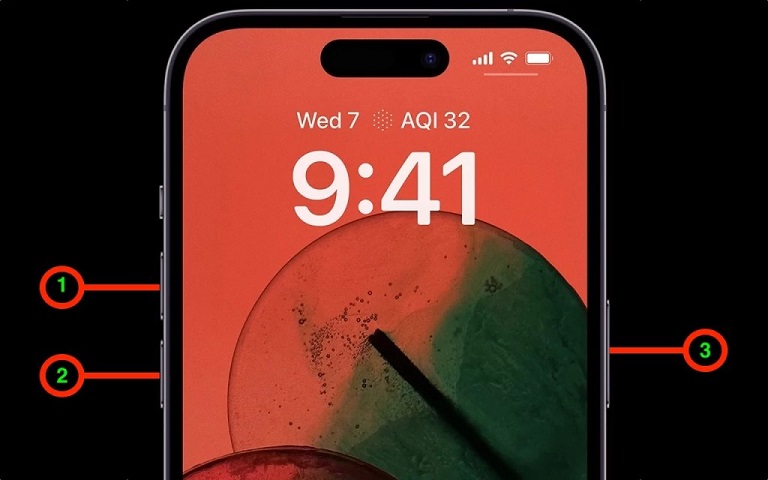
Passo 3: Metti il tuo iPhone in modalità di recupero: Premi e rilascia Volume Su, premi e rilascia Volume Giù, poi tieni premuto il tasto laterale finché non appare la schermata di modalità di recupero. -
Passo 4: Ripristina con il file IPSW - Apri iTunes o
Finder e seleziona il tuo dispositivo. - Tieni premuto Option (Mac) o
Shift (Windows) e clicca su Ripristina iPhone. - Seleziona il file IPSW di iOS 26 scaricato. - Conferma e attendi il completamento del processo.
Passo 5: Configura il tuo iPhone dal backup.
Limitazioni di questo metodo
- Il processo è complesso e non adatto ai principianti
- Molti utenti incontrano errori di iTunes, blocchi o fallimenti durante il ripristino
Metodo 2: Come effettuare facilmente il downgrade da iOS 27 a 26 — come rimuovere ios 27 usando Tenorshare ReiBoot
Se il metodo iTunes non funziona, come togliere iOS 27,
Tenorshare ReiBoot è la soluzione migliore. ReiBoot è uno strumento professionale di riparazione del sistema iOS e downgrade utilizzato da milioni di utenti in tutto il mondo.
Perché ReiBoot è il metodo consigliato
- Esegue il downgrade da iOS 27 a 26 con pochi clic
- Funziona anche quando l’iPhone è bloccato, congelato o in boot loop
- Molto più semplice del processo manuale con iTunes
- Opzione per il downgrade senza perdita di dati (dipende dalla situazione)
- Supporta tutti i modelli di iPhone, inclusi i più recenti
- Non richiede conoscenze tecniche
Come usare ReiBoot per il downgrade
Scarica e installa ReiBoot sul tuo computer. Poi collega il tuo iPhone/iPad allo stesso PC. Autorizza il dispositivo quando richiesto. Tocca "Aggiornamento/Downgrade iOS" nella schermata principale.
Poi seleziona "Downgrade" per avviare il processo.
Clicca "Download" per ottenere il pacchetto firmware iOS 18 corrente.
Tocca "Avvio downgrade" una volta scaricato il pacchetto.
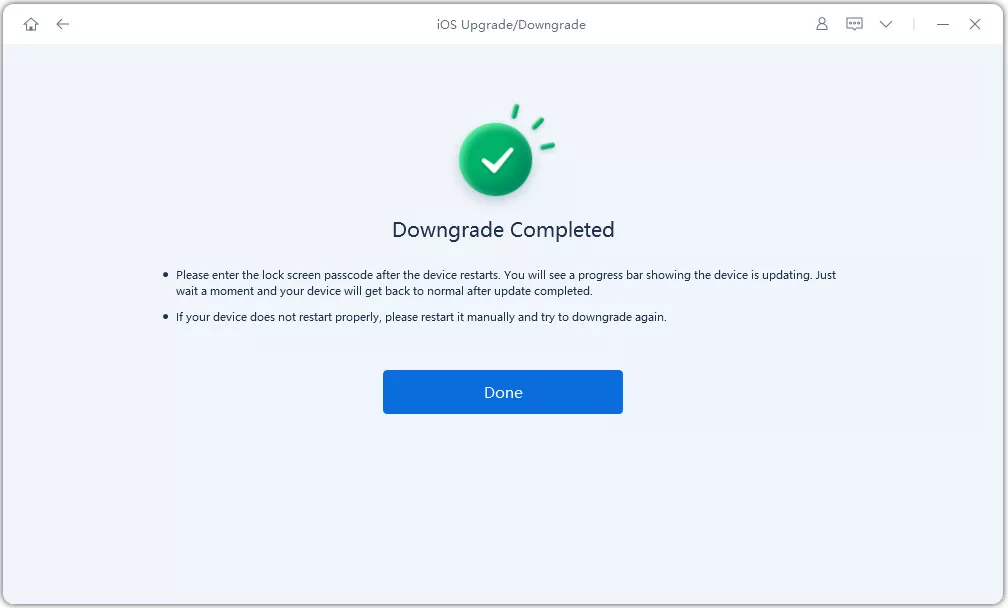
ReiBoot disinstallerà automaticamente iOS 27 e installerà la versione stabile di iOS 26 sul tuo dispositivo. Una volta completato il processo, clicca semplicemente su Fine.
ReiBoot gestisce anche situazioni in cui il tuo iPhone è bloccato in modalità di recupero, in boot loop o con altri problemi di sistema, rendendolo uno strumento utile per risolvere i problemi di iOS 27.
Come effettuare il downgrade da iOS 27 a 26 senza perdere dati
La perdita di dati è la paura più grande durante un downgrade iOS 27. Ecco come ridurre il rischio:
- Backup iCloud: Vai su Impostazioni → [il tuo nome] → iCloud → Backup iCloud → Esegui backup adesso
- Backup su computer: Collega a iTunes/Finder e crea un backup crittografato (consente di salvare password e dati Salute)
- Salvataggi manuali: Screenshot, note e foto che non vuoi perdere
- Backup e ripristino tramite ReiBoot: usa la nuova funzione ReiBoot - Backup e Ripristino dati prima del downgrade
Risoluzione dei problemi: problemi comuni del downgrade iOS 27
“iTunes non può ripristinare l'iPhone perché il firmware non è compatibile”
Hai scaricato l'IPSW sbagliato per il tuo modello. Durante il processo di downgrade iOS 27, questo è un errore molto comune. Ricontrolla il modello esatto del tuo iPhone in Impostazioni → Generali → Info, poi riscarica l’IPSW corretto da ipsw.me.
“L'iPhone non può essere ripristinato. Si è verificato un errore sconosciuto (4013)”
Di solito indica un problema hardware o di connessione USB. Prova un altro cavo, un’altra porta USB o riavvia iPhone e computer. Se il problema persiste, usa ReiBoot — gestisce automaticamente questi codici errore durante il processo di come rimuovere iOS 27.
“iOS 26 non è più disponibile”
Apple ha smesso di firmare questa versione. Il metodo iTunes/Finder non funzionerà più. ReiBoot potrebbe ancora aiutare — controlla il sito Tenorshare per le informazioni di compatibilità più recenti.
iPhone bloccato in modalità di recupero durante il downgrade
Qui ReiBoot è davvero utile. La sua funzione Esci dalla modalità di recupero può sbloccare il dispositivo con un solo clic, senza perdita di dati.
Domande frequenti sul downgrade iOS 27
Quanto tempo ci vuole per effettuare il downgrade da iOS 27 a 26?
Il metodo iTunes/Finder richiede 20–40 minuti. ReiBoot di solito completa il downgrade in 10–20 minuti con un processo più veloce e semplificato.
Perderò tutti i miei dati durante il downgrade?
Un downgrade standard tramite iTunes/Finder cancella il dispositivo. Per questo è essenziale fare un backup prima. ReiBoot offre un’opzione di mantenimento dati in alcuni scenari.
È sicuro effettuare il downgrade da iOS 27 a iOS 26?
Sì, è completamente sicuro se eseguito correttamente con i metodi descritti qui. Il rischio principale è la perdita di dati se si salta il passaggio del backup.
Posso effettuare il downgrade senza computer?
Il metodo Apple standard richiede un computer. Tuttavia, strumenti come ReiBoot richiedono comunque un computer per funzionare, ma semplificano notevolmente il processo di come tornare a iOS 26 da iOS 27. Un downgrade completamente senza dispositivo non è generalmente possibile a meno che Apple non fornisca un percorso OTA.
Che succede se Apple smette di firmare iOS 26?
Una volta chiusa la finestra di firma, il metodo ufficiale iTunes smette di funzionare. Gli strumenti di terze parti come ReiBoot potrebbero avere opzioni aggiuntive. Controlla il sito Tenorshare per informazioni aggiornate.
Il downgrade invalida la garanzia?
No. Cambiare versione iOS non invalida la garanzia Apple.
Riepilogo: quale metodo dovresti usare?
 Scorri per vedere
Metodo
Richiede computer
Difficoltà
Perdita dati
Funziona dopo la chiusura delle firme
iTunes / Finder
Sì
Media
Sì (ripristino da backup)
No
Tenorshare ReiBoot
Sì (per eseguire l’app)
Facile
Opzionale
Variabile
Rollback OTA
No
Facile
No
Dipende da Apple
La nostra raccomandazione: se vuoi il metodo di downgrade più veloce, affidabile e con meno difficoltà tecnica per come togliere iOS 27, usa
Tenorshare ReiBoot. Gestisce automaticamente file IPSW, modalità del dispositivo e gestione degli errori — passaggi che spesso mettono in difficoltà molti utenti nel processo manuale.
Esprimi la tua opinione
Lascia un commento
Crea il tuo commento per Tenorshare articoli
Articoli correlati
Tutti i temi













Da Chiara Tommasi
2026-10-14 / iOS 27