Apple ha presentato ufficialmente iOS 27 al WWDC 2026 e il nuovo sistema operativo sarà disponibile per gli iPhone compatibili nell'autunno 2026. Se vuoi provare le ultime funzionalità — tra cui una maggiore integrazione dell'intelligenza artificiale, nuove funzioni di sistema e altri miglioramenti — questa guida spiega esattamente come scaricare iOS 27 sul tuo iPhone e completare l'aggiornamento in sicurezza.
Ci sono tre modi principali per aggiornare a iOS 27 sul tuo iPhone e completare l'aggiornamento in sicurezza:
Aggiornamento tramite Impostazioni — Il metodo ufficiale di Apple. Una volta disponibile, puoi scaricare e installare iOS 27 direttamente dal tuo iPhone.
Tenorshare ReiBoot — Aggiornamento semplice e rapido del sistema iOS, senza procedure complicate. È una soluzione pratica per gli utenti che riscontrano problemi durante l'aggiornamento.
Ci sono diversi modi per aggiornare a iOS 27 sul tuo iPhone. Ecco un rapido confronto affiancato per aiutarti a scegliere quello più adatto alle tue esigenze.
Parte 1: Come scaricare e installare iOS 27 tramite Impostazioni
Il modo più semplice per scaricare iOS 27 è utilizzare la funzione Aggiornamento Software integrata nell'iPhone. Quando Apple renderà disponibile la versione stabile di iOS 27, gli utenti con un dispositivo compatibile potranno installarla direttamente dalle Impostazioni, senza bisogno di profili beta o account sviluppatore.
Metodo 1: [Ufficiale] Come installare iOS 27 direttamente da iPhone
Prima di iniziare, assicurati che il tuo iPhone sia compatibile con iOS 27, disponga di spazio di archiviazione sufficiente e abbia una connessione Wi-Fi stabile. È inoltre consigliabile effettuare un backup dei dati importanti.
Apri Impostazioni sul tuo iPhone e vai su Generali > Aggiornamento Software.
Attendi che l'iPhone controlli la disponibilità di nuovi aggiornamenti. Quando iOS 27 sarà disponibile per il tuo dispositivo, verrà visualizzato nella schermata.
Tocca Aggiorna ora oppure Scarica e installa, quindi inserisci il codice di sblocco se richiesto.
Attendi il completamento del download. L'iPhone si riavvierà automaticamente durante l'installazione di iOS 27.
Metodo 2: Come preparare l'iPhone prima di aggiornare a iOS 27
Per evitare problemi durante l'installazione, è consigliabile preparare il dispositivo prima di procedere con l'aggiornamento a iOS 27.
Effettua un backup del tuo iPhone tramite iCloud oppure Finder/iTunes.
Collega l'iPhone a una rete Wi-Fi stabile.
Assicurati che la batteria sia almeno al 50% oppure collega il dispositivo all'alimentazione.
Controlla di avere spazio libero sufficiente andando su Impostazioni > Generali > Spazio iPhone.
Nota:
Se iOS 27 non viene visualizzato immediatamente in Aggiornamento Software, la distribuzione potrebbe non essere ancora disponibile per il tuo dispositivo o nella tua regione. Puoi controllare nuovamente più tardi oppure utilizzare Finder/iTunes quando il firmware ufficiale è disponibile.
Parte 2. [Il più semplice] Aggiornare a iOS 27 con Tenorshare ReiBoot
Se l'aggiornamento OTA non funziona correttamente, si blocca o non riesce a completare l'installazione, Tenorshare ReiBoot offre un modo più semplice per aggiornare il sistema. La funzione dedicata "Upgrade iOS" consente di scaricare il firmware disponibile e installarlo sul dispositivo senza procedure manuali complicate.
È particolarmente utile se vuoi aggiornare il tuo iPhone a iOS 27 tramite computer oppure se l'aggiornamento tramite Impostazioni continua a fallire.
Aggiorna a iOS 27 in pochi clic
Nessun profilo beta o account developer richiesto
Scarica automaticamente il firmware iOS disponibile
Mantiene i dati durante il normale processo di aggiornamento
Supporta upgrade e downgrade iOS
Compatibile con numerosi modelli di iPhone e iPad
Funziona su Windows & Mac
Ecco come usare ReiBoot per aggiornare a iOS 27 passo dopo passo:
Scarica e installa ReiBoot sul tuo computer. Poi collega il tuo iPhone via USB. Tocca "Autorizza" sul tuo iPhone se richiesto e scegli "Aggiorna/Ripristina iOS" nell'interfaccia.
Clicca sull'opzione Upgrade iOS. ReiBoot mostrerà il firmware più recente disponibile compatibile con il dispositivo.
Clicca su "Scarica" accanto al firmware iOS 27 quando disponibile. ReiBoot scaricherà il pacchetto firmware necessario sul computer. Il tempo richiesto dipende dalla velocità della connessione.
Una volta completato il download, clicca su Avvia aggiornamento e mantieni l'iPhone collegato al computer durante tutto il processo.
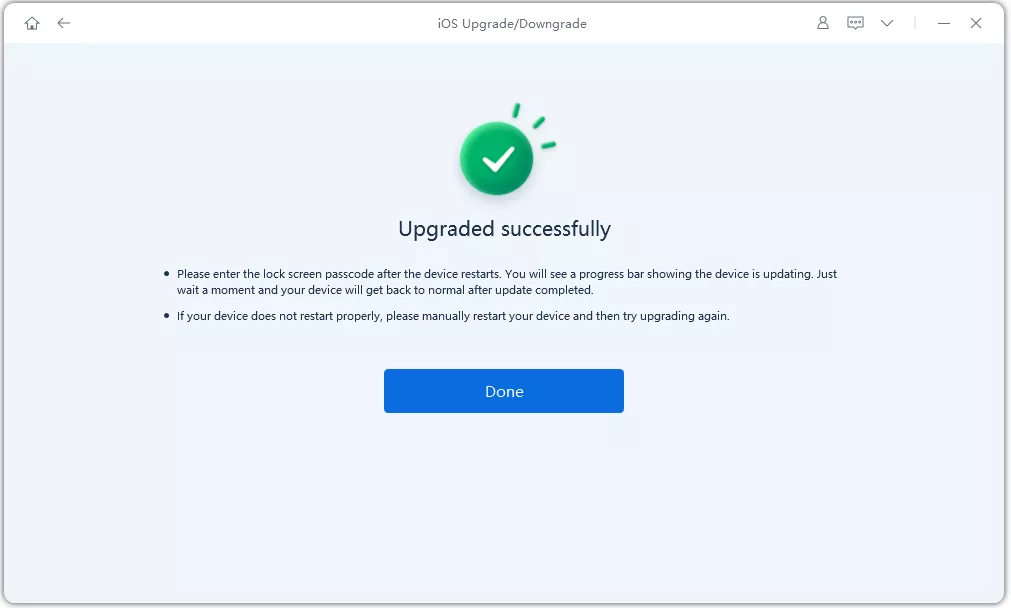
Fatto. Al termine dell'installazione, il tuo iPhone si riavvierà normalmente con la nuova versione di iOS installata.
Nota:
ReiBoot supporta anche il downgrade di iOS. Tuttavia, la possibilità di tornare a una versione precedente dipende dalla disponibilità del firmware e dal fatto che Apple continui a firmare quella versione.
Parte 3: Guida al download di iOS 27 IPSW
Un file IPSW di iOS 27 è il pacchetto firmware completo utilizzato per aggiornare o ripristinare un iPhone tramite Finder su Mac o iTunes su alcuni PC Windows. Può essere particolarmente utile quando l'aggiornamento OTA non funziona correttamente. Se vuoi capire meglio il processo, questa guida su come installare iOS 27 ti aiuta a seguire i passaggi in modo corretto e sicuro.
Quando usare un file IPSW?
L'aggiornamento OTA continua a fallire o rimane bloccato
Vuoi installare manualmente il firmware di iOS 27
Devi ripristinare un dispositivo bloccato o in loop di avvio
Devi reinstallare iOS tramite computer
Dove scaricare i file IPSW di iOS 27
Per favore scorri per visualizzare
Fonte
Affidabilità
Note
Apple
✓ Ufficiale
Firmware e strumenti distribuiti direttamente da Apple
ipsw.me
⚠ Sito di terze parti
Fornisce collegamenti ai file firmware Apple e mostra lo stato della firma
Siti di download casuali
✗ Evitare
È consigliabile evitare firmware provenienti da fonti sconosciute
Come installare un file IPSW
Scarica il file IPSW corretto per il modello esatto del tuo iPhone. Un firmware non compatibile con il dispositivo non potrà essere installato.
Collega il tuo iPhone al Mac o PC via USB. Apri Finder su Mac oppure iTunes, se utilizzato sul tuo PC, e seleziona il dispositivo.
Tieni premuto Option su Mac oppure Shift su Windows mentre clicchi sul pulsante "Aggiorna". Cerca il file IPSW scaricato, selezionalo e conferma.
Attendi il completamento del processo senza scollegare l'iPhone dal computer.
Importante:
Il comando "Ripristina iPhone" può cancellare i dati presenti sul dispositivo. Se desideri mantenere foto, messaggi e app, effettua sempre un backup prima di procedere e utilizza l'opzione di aggiornamento quando appropriato.
Parte 4. Dispositivi compatibili con iOS 27
Prima di scaricare iOS 27, verifica che il tuo iPhone sia supportato. Secondo l'elenco di compatibilità pubblicato da Apple, iOS 27 supporta iPhone 11 e modelli successivi, oltre a iPhone SE di seconda generazione e versioni successive.
Per favore scorri per visualizzare
Dispositivo
Supporto iOS 27
Note
Serie iPhone 17
✓ Supportato
Compatibile con iOS 27
iPhone Air
✓ Supportato
Compatibile con iOS 27
Serie iPhone 16
✓ Supportato
Compatibile con iOS 27
Serie iPhone 15
✓ Supportato
Compatibile con iOS 27
Serie iPhone 14
✓ Supportato
Compatibile con iOS 27
Serie iPhone 13
✓ Supportato
Compatibile con iOS 27
Serie iPhone 12
✓ Supportato
Compatibile con iOS 27
Serie iPhone 11
✓ Supportato
Compatibile con iOS 27
iPhone SE (2ª generazione e successive)
✓ Supportato
Compatibile con iOS 27
Modelli precedenti a iPhone 11
✗ Non supportato
Non compatibile con iOS 27
Consigli:
Non sei sicuro di quale iPhone hai? Vai su Impostazioni > Generali > Info > Nome modello per verificare il modello esatto prima di scaricare. Alcune funzionalità avanzate di iOS 27, in particolare quelle basate su Apple Intelligence, possono richiedere modelli di iPhone più recenti.
Parte 5: Domande frequenti sul download di iOS 27
Il download di iOS 27 è gratuito?
Sì. Come gli altri principali aggiornamenti di iOS, iOS 27 sarà disponibile gratuitamente per gli iPhone compatibili. Una volta rilasciato, potrai controllare la disponibilità andando su Impostazioni > Generali > Aggiornamento Software.
Come scaricare iOS 27 su iPhone?
Il metodo più semplice è andare su Impostazioni > Generali > Aggiornamento Software. Quando iOS 27 sarà disponibile per il tuo dispositivo, tocca "Aggiorna ora" oppure "Scarica e installa" e segui le istruzioni visualizzate sullo schermo.
Dove posso scaricare in sicurezza un file IPSW di iOS 27?
È consigliabile utilizzare firmware provenienti da Apple o collegamenti affidabili che rimandano ai server Apple. Siti come ipsw.me possono essere utili per individuare il firmware relativo a un determinato dispositivo e controllare quali versioni risultano ancora firmate da Apple. Evita file provenienti da fonti sconosciute.
Qual è il modo più semplice per aggiornare a iOS 27 se l'aggiornamento OTA non funziona?
Se non riesci ad aggiornare normalmente tramite Impostazioni, puoi collegare l'iPhone a un computer e utilizzare Finder/iTunes. In alternativa, Tenorshare ReiBoot permette di scaricare e installare il firmware disponibile attraverso una procedura guidata.
Perché iOS 27 non viene visualizzato in Aggiornamento Software?
Se iOS 27 non appare in Impostazioni > Generali > Aggiornamento Software, verifica innanzitutto che il tuo iPhone sia compatibile. Se la versione stabile non è ancora stata distribuita, dovrai attendere il rilascio ufficiale. Controlla inoltre la connessione Internet, lo spazio disponibile e riavvia l'iPhone prima di verificare nuovamente.
Posso tornare alla versione iOS precedente dopo aver installato iOS 27?
Il downgrade può essere possibile solo se Apple continua a firmare la versione precedente di iOS compatibile con il tuo dispositivo. Quando Apple interrompe la firma di una determinata versione, normalmente non è più possibile installarla attraverso i metodi standard.
Conclusione
Se vuoi sapere come scaricare iOS 27, il metodo più semplice è utilizzare Impostazioni > Generali > Aggiornamento Software quando la versione stabile sarà disponibile per il tuo iPhone. In alternativa, puoi utilizzare Finder/iTunes oppure Tenorshare ReiBoot se l'aggiornamento normale non funziona correttamente. Prima di installare un importante aggiornamento di sistema, ricorda sempre di effettuare un backup, verificare la compatibilità del dispositivo e utilizzare firmware provenienti da fonti affidabili.
Con ReiBoot puoi aggiornare il tuo iPhone a iOS 27 tramite una procedura guidata, senza dover gestire manualmente file e passaggi complessi.













Da Chiara Tommasi
2026-10-14 / iOS 27