Sei pronto a provare la nuova versione beta di iOS 26/27, ma l'aggiornamento non compare sul tuo dispositivo. Questo problema comune può verificarsi per diverse ragioni, come problemi di rete, profili obsoleti o impostazioni del dispositivo.
Non preoccuparti, questa guida ti aiuterà a capire perché la beta di iOS 26/27 non compare e ti guiderà attraverso facili soluzioni per far funzionare l'aggiornamento senza problemi.
Parte 1. Perché l'aggiornamento beta di iOS 26/27 non viene visualizzato?
Perché l'aggiornamento beta di iOS 26/27 non compare sul tuo dispositivo? Ecco alcune ragioni che potrebbero causare questo:
Il tuo iPhone non è connesso a una rete Wi-Fi forte e stabile
Il profilo beta di iOS 26/27 non è stato installato correttamente
Non c'è abbastanza spazio libero sul tuo dispositivo per l'aggiornamento
I server di Apple potrebbero essere sovraccaricati o temporaneamente inattivi
Il tuo dispositivo non è compatibile con la versione beta di iOS 26/27
Le impostazioni di rete stanno causando problemi di connessione
È necessario riavviare il dispositivo dopo aver aggiunto il profilo beta
Parte 2. Controlli di base prima della risoluzione dei problemi relativi all'aggiornamento iOS 26/27 che non viene visualizzato
Prima di provare qualcosa di complicato, assicurati di controllare alcune cose semplici che spesso causano l'assenza del beta di iOS 26/27 sul tuo dispositivo:
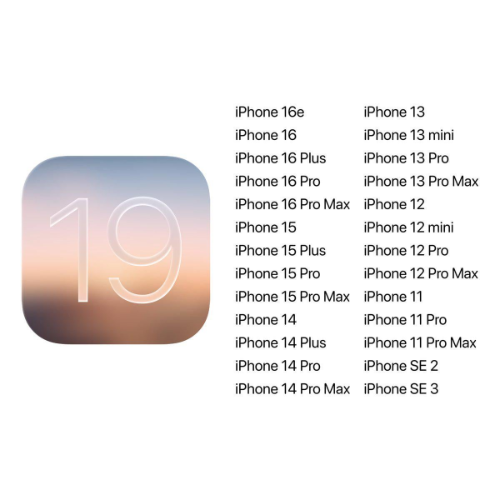
Prima di tutto, conferma che il tuo iPhone o iPad sia compatibile con iOS 26/27. Dispositivi più vecchi potrebbero non supportare l'aggiornamento.
Controlla la tua versione attuale di iOS. Se sei già su iOS 26/27 o successivo, il beta non apparirà nuovamente. Devi essere su iOS 18 o precedente per ottenere l'aggiornamento beta.
Assicurati che il tuo dispositivo abbia abbastanza batteria, idealmente completamente carica o almeno sopra il 50%. Inoltre, connettiti a una rete Wi-Fi stabile e forte per un download senza intoppi.
Parte 3. Soluzioni complete per iOS 26/27 che non viene visualizzato
1. Scarica iOS 26/27 tramite il programma Apple Software Program.
Il programma Apple Software fornisce un modo gratuito per accedere alla versione beta pubblica di iOS 26/27 senza dover pagare il Developer Program. La beta pubblica di solito viene rilasciata poco dopo la versione per sviluppatori e offre la possibilità di esplorare nuove funzionalità prima del lancio ufficiale.
Per risolvere il problema dell'aggiornamento beta di iOS 26/27 che non appare sul tuo iPhone, partecipare a questo programma aiuta il tuo dispositivo a rilevare e scaricare correttamente l'aggiornamento.
Accedi al sito del programma Apple Software e accedi con il tuo ID Apple.
Fai clic su Iscrivi i tuoi dispositivi nel menu in alto, scegli iOS e scorri fino alla sezione Inizia.
Sul tuo iPhone, vai su Impostazioni > Generale > Aggiornamento software > Aggiornamenti beta e seleziona iOS 26/27 Public per avviare il download e l'installazione.
2. Utilizza iOS Upgrade Master [Aiuta ad aggiornare senza problemi]
Tenorshare ReiBoot è uno strumento affidabile progettato per risolvere facilmente e in modo sicuro i problemi di iOS. Aiuta a scaricare e installare senza problemi iOS 26/27 senza rischiare la perdita di dati o danni al dispositivo. Con oltre 14 anni di esperienza e un tasso di recupero del 99%, ReiBoot risolve rapidamente i problemi degli aggiornamenti, i blocchi dello schermo e altri problemi software.
Supporta l'ingresso/uscita dalla modalità di ripristino con un clic e può riparare oltre 150 problemi di iOS, rendendolo una soluzione affidabile quando iOS 26/27 non si mostra.
Vantaggi di Tenorshare ReiBoot:
Scarica e installa iOS 26/27 in modo sicuro senza errori.
Ripara più di 150 problemi di sistema di iOS senza eliminare i tuoi dati.
Entra ed esci facilmente dalla modalità di ripristino con un clic.
Risolve immediatamente errori di iTunes come 4013 e 1110.
Ripristina l'iPhone alle impostazioni di fabbrica senza necessità di codici di accesso o di iTunes.
Come risolvere il problema di iOS 26/27 che non si mostra usando ReiBoot (Riparazione Standard):
Scarica e installa Tenorshare ReiBoot sul tuo computer. Collega l'iPhone al computer utilizzando un cavo Lightning. Clicca su Avvia Riparazione.
Apri ReiBoot e seleziona "Riparazione Standard" dalla schermata principale. Questa modalità risolve la maggior parte dei problemi legati all'aggiornamento senza eliminare i tuoi dati.
Fare clic su "Scarica" per avviare il processo di riparazione. Il software rileverà automaticamente il tuo dispositivo e scaricherà il firmware richiesto per iOS 26/27.
Una volta completato il download, fare clic su "Avvia riparazione standard" per iniziare a riparare il dispositivo. ReiBoot lavorerà per risolvere il problema di aggiornamento di iOS 26/27 e preparare il dispositivo per l'aggiornamento.
3. Verifica forzata degli aggiornamenti
Se iOS 26/27 non compare, a volte il tuo iPhone ha bisogno di una piccola spinta per aggiornare le informazioni sull'aggiornamento. Puoi farlo riavviando l'app Impostazioni e controllando manualmente nuovamente gli aggiornamenti. Questo aiuta il tuo dispositivo a riconnettersi ai server di Apple e trovare il nuovo aggiornamento beta.
Apri l'app Impostazioni sul tuo iPhone.
Vai su Generale, poi tocca Aggiornamento software.
Trascina verso il basso dall'alto dello schermo e rilascia per aggiornare la pagina. Questo forza il tuo iPhone a controllare nuovamente la disponibilità degli aggiornamenti.
Attendi qualche istante per vedere se compare l'iOS 26/27 per il download.
4. Controlla le impostazioni Data e Ora
Impostazioni errate della data e dell'ora possono interferire con la capacità del tuo iPhone di connettersi ai server di aggiornamento di Apple, causando il problema che iOS 26/27 non appare. Assicurati che il tuo dispositivo abbia la data e l'ora corrette impostate automaticamente, spesso risolve questo problema.
Apri l'app Impostazioni sul tuo iPhone.
Scorri verso il basso e tocca Generale.
Seleziona Data e Ora.
Attiva Imposta automaticamente se è disattivato. Questo consente al tuo iPhone di aggiornare la data e l'ora in base al fuso orario.
Se stai già utilizzando le impostazioni automatiche, prova a disattivare e riattivare Imposta automaticamente per aggiornare la connessione.
5. Ripristina le impostazioni di rete
A volte il tuo iPhone potrebbe non trovare l'aggiornamento iOS 26/27 a causa di problemi di Wi-Fi o di rete. Ripristinare le impostazioni di rete può risolvere questi problemi e aiutare il tuo telefono a trovare l'aggiornamento.
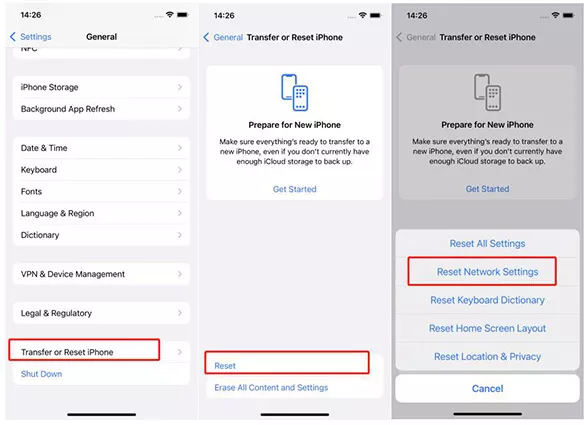
Apri Impostazioni e tocca Generale.
Scorri verso il basso e seleziona Trasferimento o Reset iPhone.
Tocca Reset, poi scegli Ripristina impostazioni di rete.
Inserisci il tuo codice di accesso e conferma il ripristino. Il tuo iPhone si riavvierà automaticamente.
Dopo il riavvio, ricollegati al Wi-Fi e prova nuovamente l'aggiornamento iOS 26/27.
6. Utilizza una VPN o cambia regione
Se la versione beta per sviluppatori di iOS 26/27 non compare, potrebbe essere perché non è ancora disponibile nella tua zona. Utilizzare una VPN o cambiare la tua regione può aiutarti ad ottenere l'aggiornamento più velocemente.
Scarica un'app VPN affidabile dall'App Store.
Apri la VPN e connettiti a un paese come gli Stati Uniti o il Regno Unito dove la beta è disponibile.
Sul tuo iPhone, vai su Impostazioni > Generale > Aggiornamento software e controlla di nuovo.
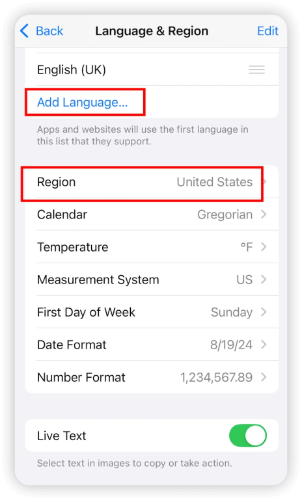
O vai su Impostazioni > Generale > Lingua e Regione.
Cambia la tua regione al paese supportato dalla beta. Riavvia il tuo iPhone e prova ad aggiornare nuovamente a iOS 26/27.
7. Aggiornamento tramite computer con file IPSW
Quando l'aggiornamento alla beta di iOS 26/27 non compare sul tuo iPhone, puoi installare manualmente la beta tramite il tuo computer utilizzando un file IPSW. Questo metodo è sicuro e funziona anche quando l'aggiornamento non compare sul tuo telefono.
Scarica il file IPSW ufficiale della beta di iOS 26/27 per il modello del tuo iPhone da una fonte affidabile.
Collega il tuo iPhone al computer con un cavo USB.
Apri Finder (su Mac con macOS Catalina o successivo) o iTunes (su Windows o Mac più vecchi).
Seleziona il tuo iPhone dalla lista dei dispositivi.
Tieni premuto Option (Mac) o Shift (Windows) e clicca su Verifica Aggiornamenti.
Trova e seleziona il file IPSW che hai scaricato. Segui le istruzioni visualizzate sullo schermo per installare la beta di iOS 26/27.
Conclusion
Il problema del mancato aggiornamento alla beta di iOS 26/27 può compromettere i tuoi piani di esplorare nuove funzionalità. Tenorshare ReiBoot offre un modo semplice e sicuro per risolvere questo problema. Risolve rapidamente problemi di sistema ed errori di aggiornamento senza rischiare i tuoi dati. Con ReiBoot, puoi ottenere facilmente l'aggiornamento alla beta di iOS 26/27 e godere di tutti gli ultimi miglioramenti senza complicazioni.
















Da Alberto Montasi
2026-09-20 / iOS 26