Guida per Tenorshare PixPretty (Win)
Guida per Win
Try PixPretty Now
Scopri come migliorare le tue foto con PixPretty in pochi clic. Esplora oggi gli strumenti potenziati dall'IA per la correzione del colore, il ritocco e gli effetti creativi.
Try PixPretty Now
Video Guida: Come ritagliare le foto con PixPretty?
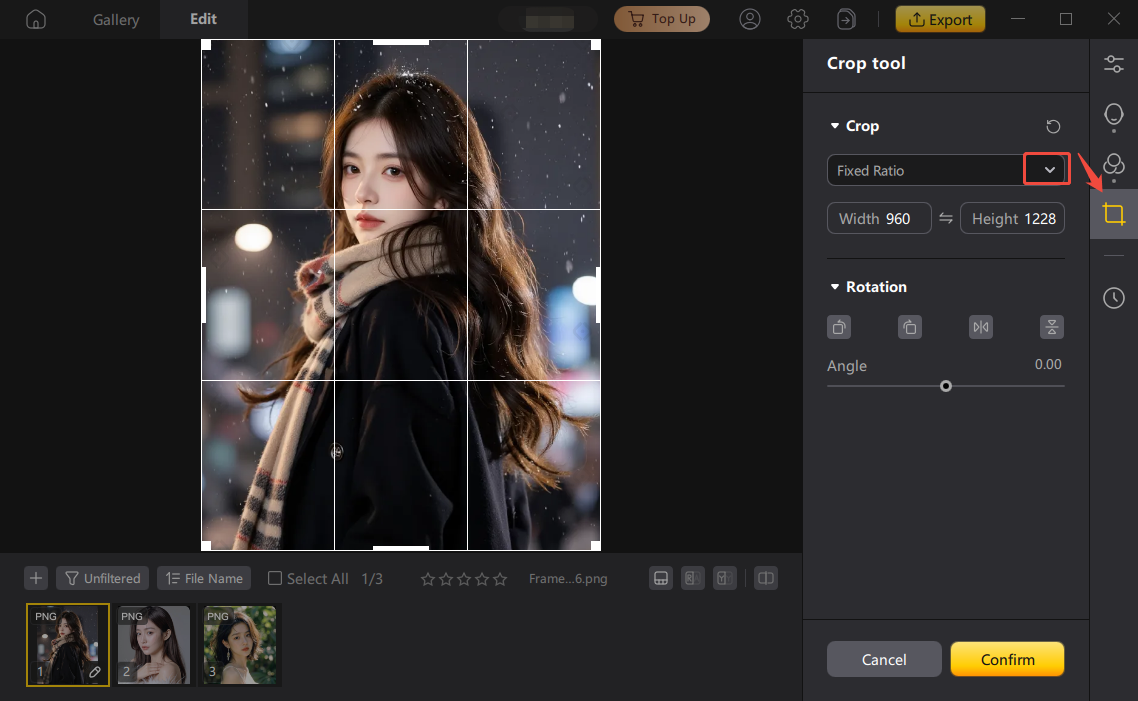
Guida Ritaglia
Pixpretty supporta dimensioni originali, rapporto d'aspetto fisso (con larghezza e altezza personalizzate) e ritaglio libero. Una volta terminato, puoi salvare direttamente il risultato ritagliato.
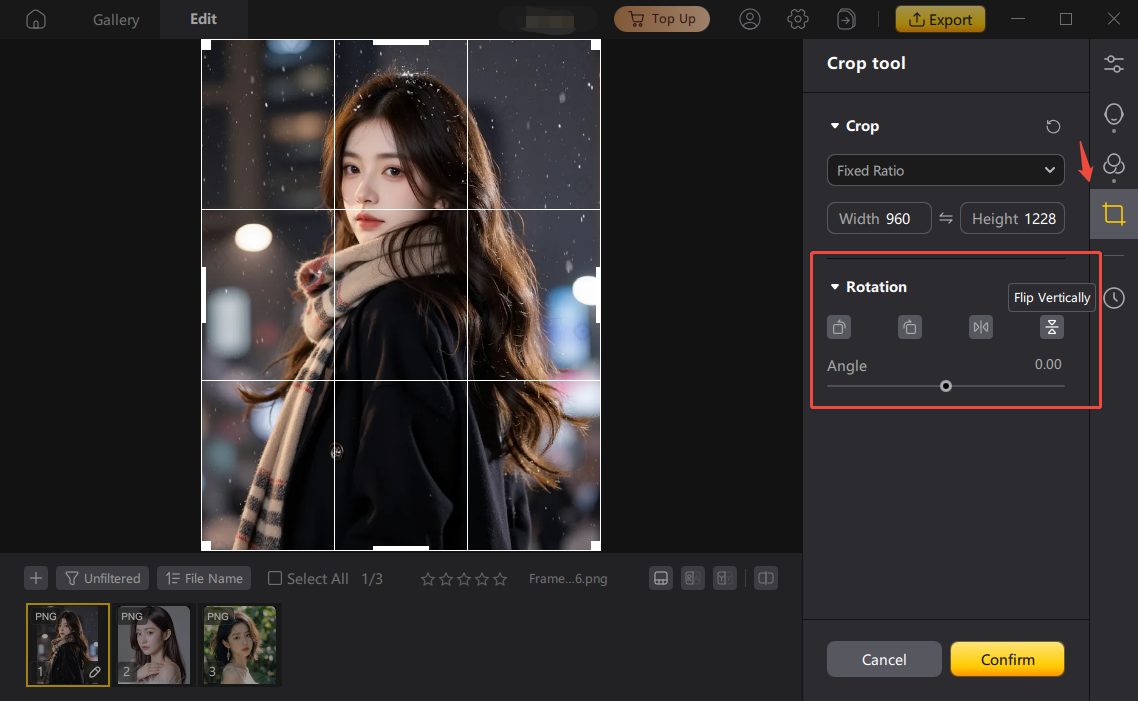
Guida Ruota
Supporta rotazione in senso orario e antiorario, ribaltamento orizzontale e verticale. Trascina il cursore dell'angolo a sinistra per ruotare fino a 180° a sinistra, o a destra per ruotare fino a 180° a destra, oppure inserisci manualmente un angolo di rotazione.
Questa pagina è stata utile?
Hai ancora bisogno di aiuto?
Contatta il nostro team di supporto e ti risponderemo entro 24 ore nei giorni lavorativi.
Contatta il supporto
