Guida per Tenorshare PixPretty (Win)
Guida per Win
Prova PixPretty ora
Scopri come migliorare le tue foto con PixPretty in pochi clic. Esplora oggi gli strumenti basati su AI per la correzione del colore, il ritocco e gli effetti creativi.
Prova PixPretty ora
I preset sono categorizzati in: Preset Colore, Preset Ritratto e Preset Composito.
Video Guida: Come usare i preset in PixPretty?
Guida Sovrascrittura e Sovrapposizione dei Preset
Quando si modifica la stessa immagine, se si applica un tipo di preset e poi se ne applica un altro dello stesso tipo (incluso applicare prima un preset singolo e poi un preset composito che contiene quel tipo), il risultato finale rifletterà l'ultimo preset applicato. Tuttavia, se i preset applicati sono di tipi diversi, il risultato finale sarà una combinazione stratificata di tutti gli effetti.
Guida Come crearne uno nuovo?
Passo 1 Salva Nuovo Preset
1. Dopo aver regolato i parametri per la tua immagine ritoccata, clicca semplicemente su "Salva Nuovo Preset" in basso a destra nel pannello delle funzioni per creare un nuovo preset.
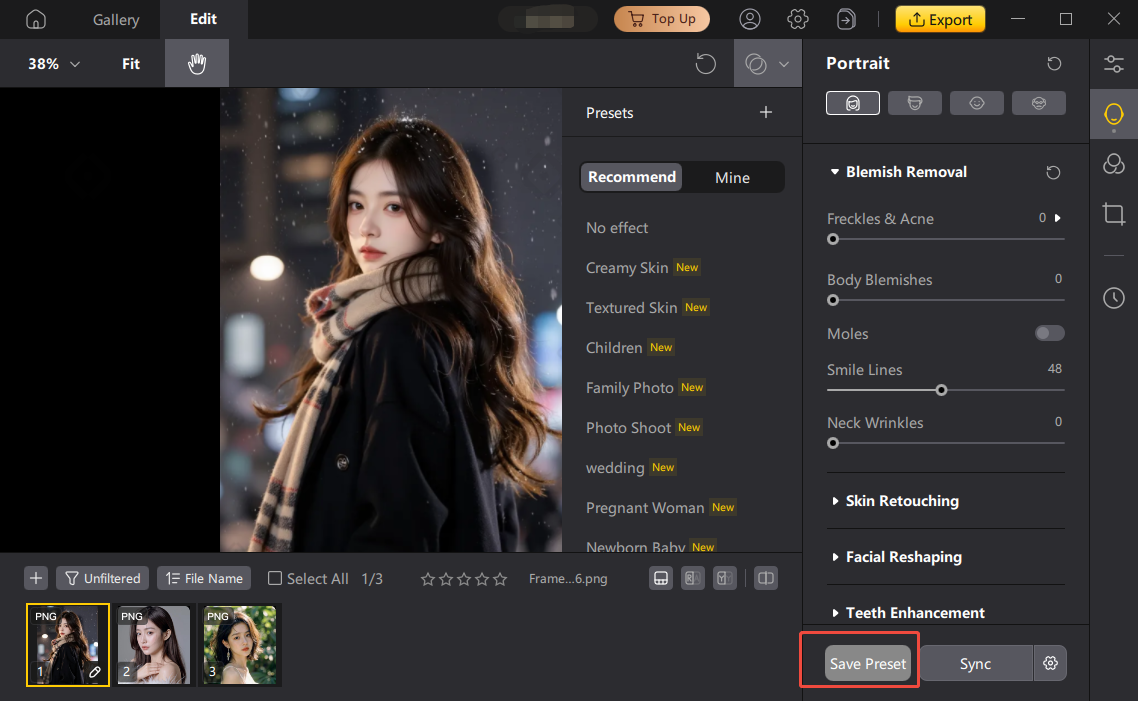
Passo 2 Salva Preset
2. Dopo il clic, si aprirà una finestra "Salva Preset". Compila le impostazioni secondo le tue necessità: Nome Preset: Inserisci un nome per il tuo preset.
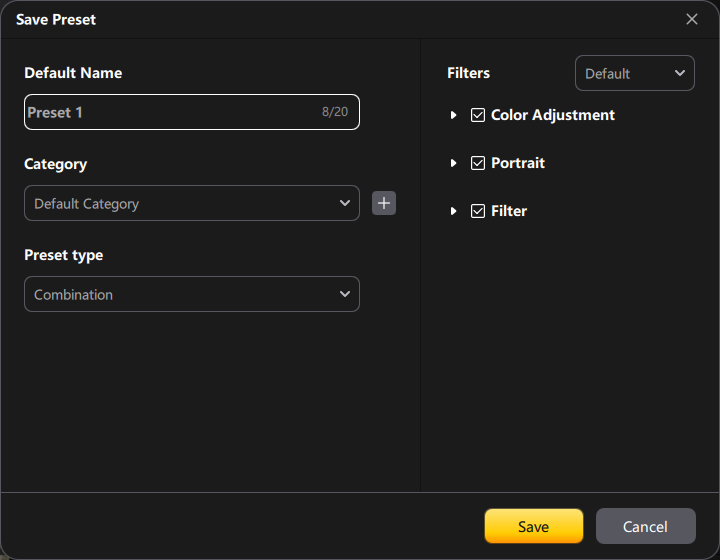
Passo 3 I Miei Preset
3. Dopo il salvataggio, vai alla sezione "I Miei Preset" per visualizzarlo e utilizzarlo.
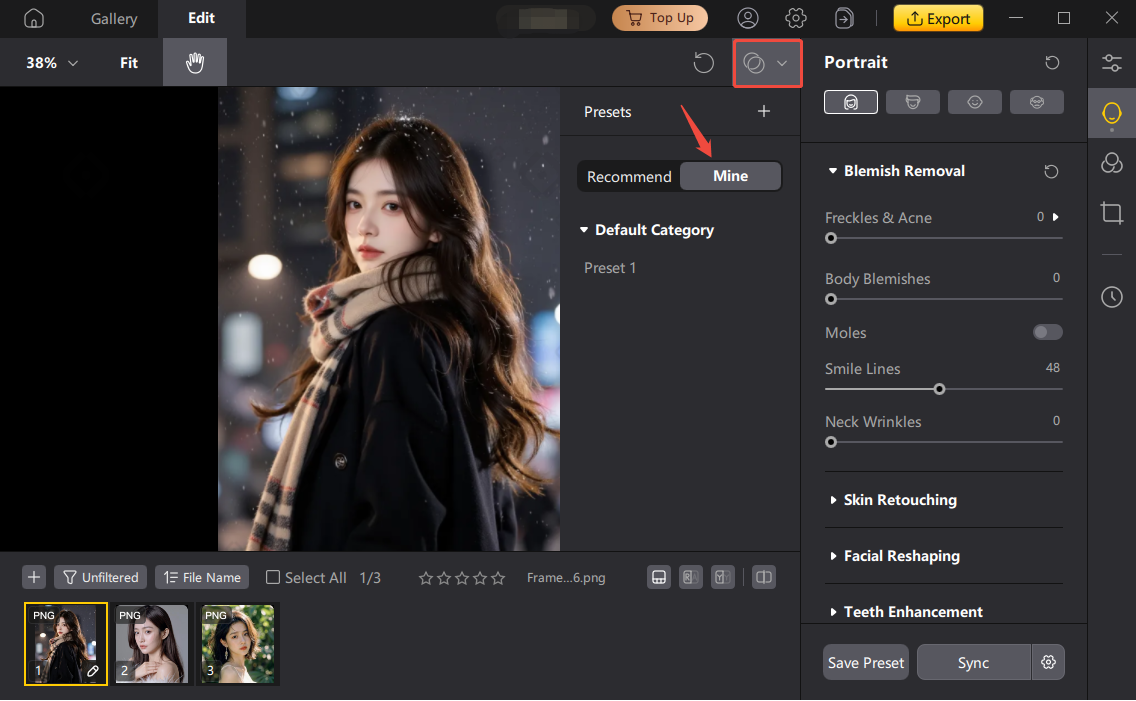
Guida Rinomina/Elimina un Preset
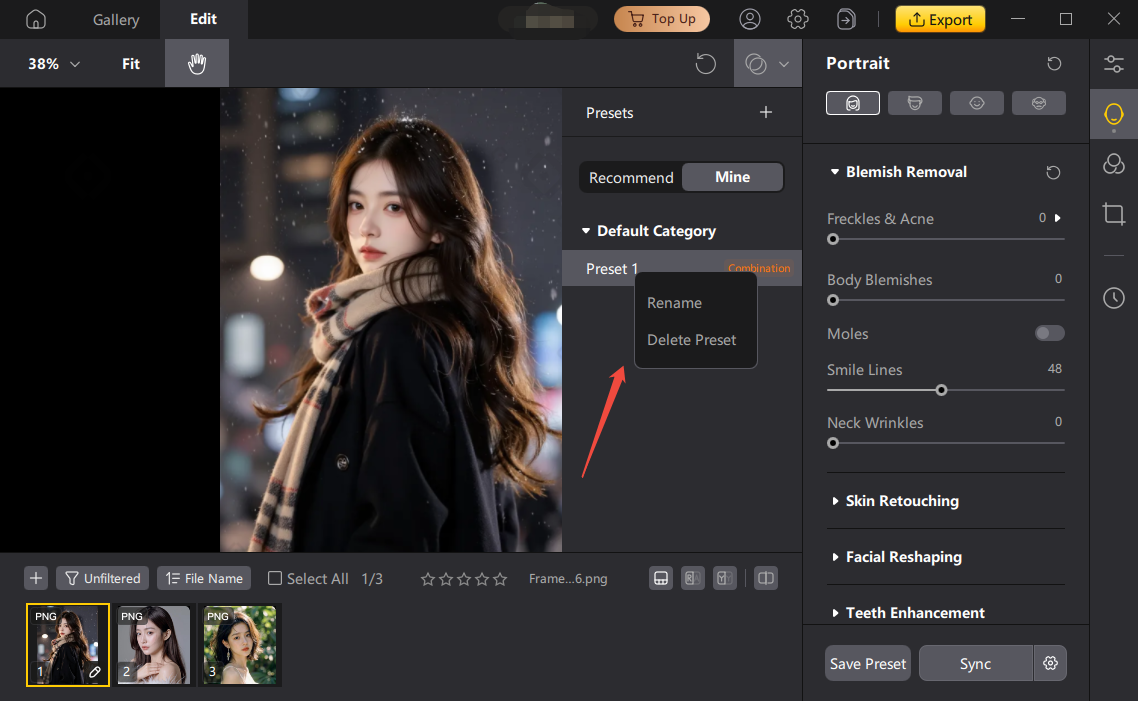
Passa il mouse sopra il preset che vuoi modificare. Una volta evidenziato, clicca con il tasto destro per rinominarlo o eliminarlo.
Questa pagina è stata utile?
Serve ancora aiuto?
Basta contattare il nostro team di supporto e ti risponderemo entro 24 ore nei giorni lavorativi.
Contatta il Supporto
