Guida per Tenorshare PixPretty (Win)
Guida per Win
Prova PixPretty ora
Scopri come migliorare le tue foto con PixPretty in pochi clic. Esplora oggi stesso gli strumenti basati su AI per la correzione del colore, il ritocco e gli effetti creativi.
Prova PixPretty ora
Assicurati che una scheda di memoria sia installata nel corpo della fotocamera (se stai utilizzando un modello dalla lista delle fotocamere supportate, l'installazione potrebbe non essere necessaria).
Nota: Per alcuni modelli Canon più vecchi che non supportano sia la visualizzazione live che le funzioni di controllo remoto, come la Canon 5D4, se non riesci a scattare dopo aver aperto la finestra della visualizzazione live, chiudi la finestra della visualizzazione live remota e prova a scattare di nuovo.
Se la modalità risparmio energetico è attiva, la fotocamera entrerà in modalità sleep dopo un periodo di inattività, il che la disconnetterà dal computer. Pertanto, la modalità risparmio energetico dovrebbe essere disattivata.
Ad esempio, sulla Canon EOS R6, imposta "Eco Mode" su "Off."
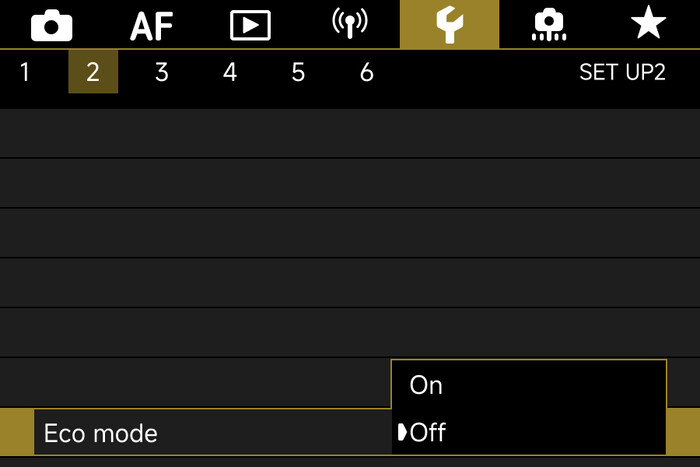
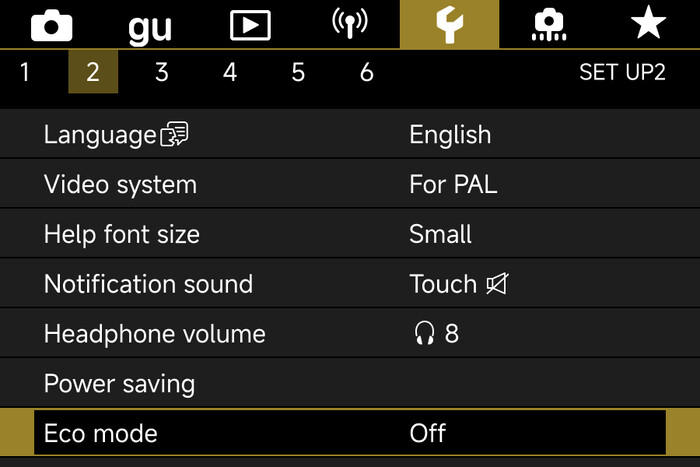
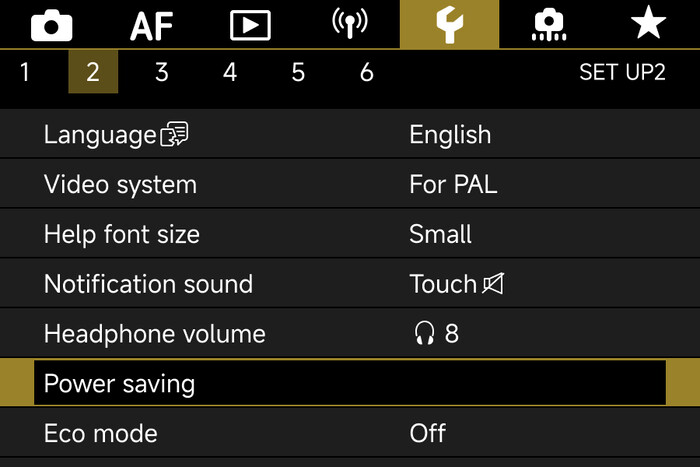
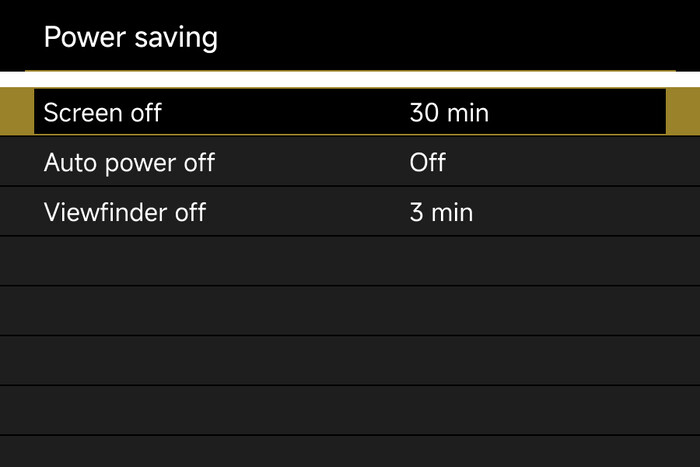
Clicca su "Power Saving", imposta "Screen off" su "Maximum", e seleziona "Auto Power Off" → "Off."
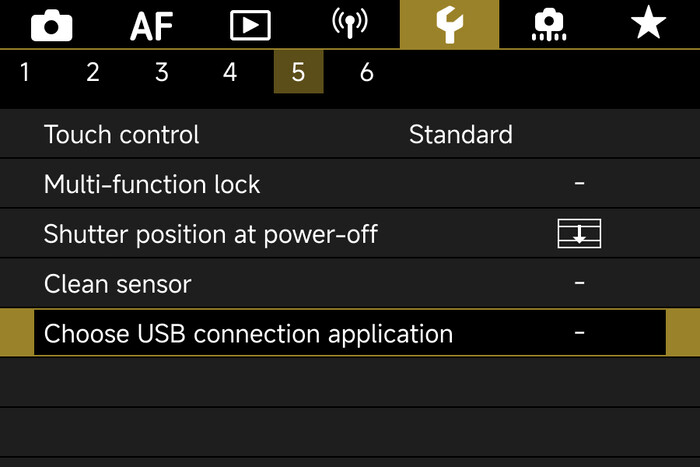
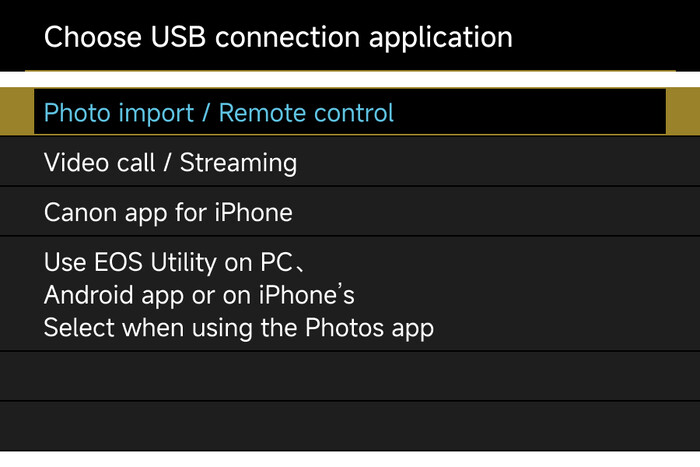
Per alcune fotocamere, come la R6 II/R8, è inoltre necessario impostare "Choose USB connection application" su "Photo import / Remote control."
Per alcune fotocamere, come la Canon 5D4, è necessario collegarsi a una porta USB 3.0 o superiore sul computer per un tethered shooting corretto. Collegarsi a una porta USB 2.0 potrebbe causare connessione lenta, impossibilità di aprire la visualizzazione live, trasferimento immagini lento e altri problemi. Collegandosi a una porta Type-C sul computer è possibile un utilizzo normale.
Questa pagina è stata utile?
Hai ancora bisogno di aiuto?
Contatta semplicemente il nostro team di supporto e ti risponderemo entro 24 ore nei giorni lavorativi.
Contatta il Supporto