Guida per Tenorshare PixPretty (Win)
Guida per Win
Prova PixPretty ora
Scopri come migliorare le tue foto con PixPretty in pochi clic. Esplora oggi gli strumenti basati su AI per la correzione del colore, il ritocco e gli effetti creativi.
Prova PixPretty ora
I preset sono suddivisi in: Preset Colore, Preset Ritratto e Preset Compositi.
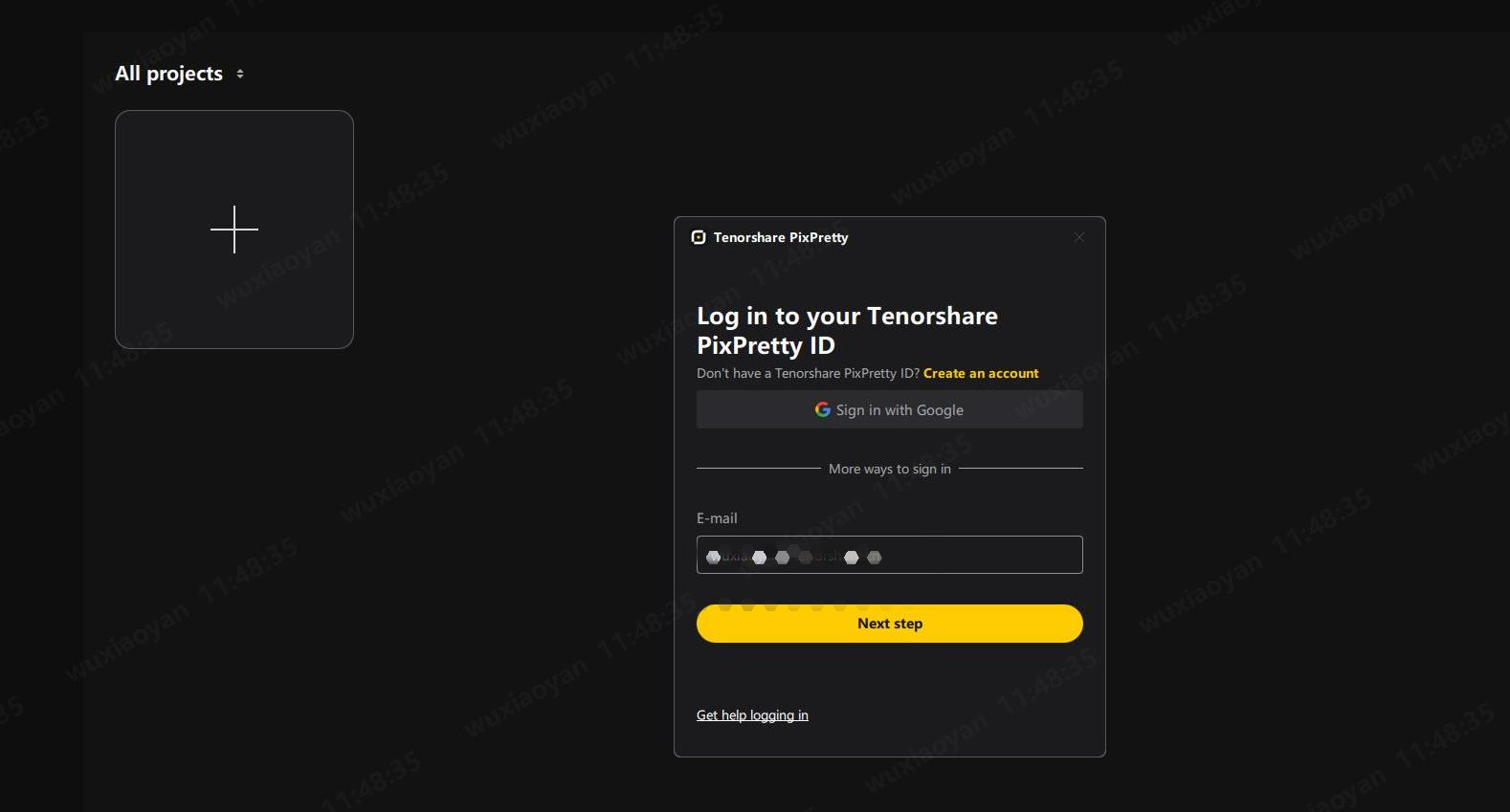
Passo 1 Inserimento Account
Inserisci qui l'email usata per registrarti a PixPretty.
Passo 2 Inserimento Password
Inserisci la password usata per registrarti a PixPretty per accedere. Se hai dimenticato la password, clicca su "Hai dimenticato la password?" qui sotto per resettarla.

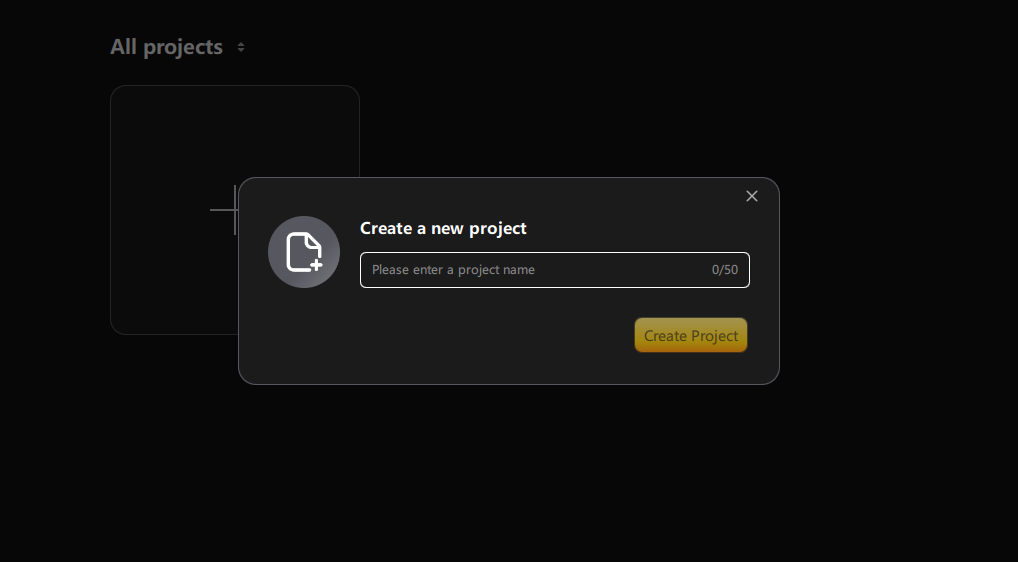
Passo Tutti i Progetti
Include la creazione di nuovi progetti e la gestione di quelli locali.

Video Guida: Come Ritoccare i Ritratti con PixPretty?
Area 1 Panoramica
Area 2 Barra degli Strumenti
Include regolazione del rapporto di zoom, strumento trascina e preset.
Area 3 Area Anteprima Immagine
Visualizza l'anteprima delle tue immagini ritoccate in quest'area. Clicca il pulsante "Confronta Viste" in basso a destra per vedere un confronto prima e dopo.
Area 4 Pannello Personale
Area 5 Pannello Miniature
Visualizza tutte le miniature all'interno del progetto corrente. Clicca l'icona "+" per aggiungere altre immagini, usa il pulsante filtro per filtrare le immagini secondo regole specifiche, oppure il pulsante di ordinamento per organizzarle di conseguenza. Puoi anche contrassegnare le immagini usando le valutazioni a stelle.
Area 6 Pannello Funzioni
Passa tra diversi moduli funzionali e accedi agli strumenti secondari all'interno di ogni modulo in quest'area.

Area 1 Barra degli Strumenti
Area 2 Area Miniature
Area 3 Metadati
Mostra le informazioni dei metadati per l'immagine attualmente selezionata.
Area 4 Preset
Usa e gestisci i tuoi preset qui.

1 Tipi di Preset
Preset Colore, Preset Ritratto e Preset Combinati.
Quando si applicano più preset dello stesso tipo su una singola foto (o si applica un preset di tipo singolo seguito da un preset combinato), l'effetto finale sarà determinato dall'ultimo preset applicato. Quando si applicano ripetutamente preset di tipi diversi, l'effetto finale sarà una combinazione di tutti i preset applicati.
Esempio: Se prima applichi un preset di tipo ritratto "Texture Pelle", poi applichi un preset "Pelle Cremosa", gli effetti del preset "Texture Pelle" verranno sovrascritti e sarà attivo solo l'effetto "Pelle Cremosa". Tuttavia, se applichi il preset "Texture Pelle" seguito da un preset di tipo colore "Film - Blue Ice", gli effetti di entrambi i preset saranno sovrapposti e combinati.
Consiglio Preset Multipli
Quando si applicano più preset dello stesso tipo su una singola foto (o si applica un preset di tipo singolo seguito da un preset combinato), l'effetto finale sarà determinato dall'ultimo preset applicato. Quando si applicano ripetutamente preset di tipi diversi, l'effetto finale sarà una combinazione di tutti i preset applicati.
Esempio: Se prima applichi un preset di tipo ritratto "Texture Pelle", poi applichi un preset "Pelle Cremosa", gli effetti del preset "Texture Pelle" verranno sovrascritti e sarà attivo solo l'effetto "Pelle Cremosa". Tuttavia, se applichi il preset "Texture Pelle" seguito da un preset di tipo colore "Film - Blue Ice", gli effetti di entrambi i preset saranno sovrapposti e combinati.
Consiglio Modifica
Dopo aver finito le modifiche su una singola foto, usa la scorciatoia Control + C / Command + C per copiare le impostazioni di regolazione. Poi premi Control + A / Command + A per selezionare tutte le foto, e infine usa Control + V / Command + V per incollare le impostazioni, applicando un ritocco batch.
Durante la copia, puoi selezionare quali effetti sincronizzare in batch, cliccare su “Salva Impostazioni”, e poi usare Control + V / Command + V per incollare gli effetti su altre foto.
Consiglio Salva
Puoi anche salvare gli effetti della foto modificata come un nuovo preset, selezionare tutte le foto, e applicare rapidamente questo preset a tutte.
Questa pagina è stata utile?
Hai ancora bisogno di aiuto?
Basta contattare il nostro team di supporto e ti risponderemo entro 24 ore nei giorni lavorativi.
Contatta il Supporto
