Apple Pencil non si connette al tuo iPhone Duo o iPad? I problemi di connessione possono rendere difficile prendere appunti o disegnare. Se Apple Pencil non funziona, continua a disconnettersi, non si ricollega oppure risulta connessa ma non risponde, la soluzione dipende dal dispositivo e dal modello di Pencil utilizzato. In questa guida vedremo cosa fare se Apple Pencil non si connette, partendo da iPhone Duo e passando poi ai problemi più comuni su iPad.
Parte 1. Apple Pencil continua a disconnettersi da iPhone Duo? Ecco come risolvere
Prima di iniziare la risoluzione dei problemi, verifica due aspetti: iPhone Duo è compatibile esclusivamente con Apple Pencil (USB-C) e per abbinarla è necessario un cavo USB-C. Gli altri modelli, tra cui Apple Pencil Pro e Apple Pencil (2ª generazione), non sono compatibili. Se ti stai chiedendo perché Apple Pencil non si connette, controllare prima la compatibilità è il modo più semplice per escludere una delle cause più comuni.
1. Ricollegare Apple Pencil con un cavo USB-C
Se Apple Pencil non si collega oppure si è disconnessa, prova a ripetere l'abbinamento:
Fai scorrere l'estremità di Apple Pencil per scoprire la porta USB-C.
Collega Apple Pencil a un cavo USB-C.
Collega l'altra estremità del cavo al tuo iPhone Duo.
Quando compare il messaggio, tocca Tocca per connettere.
Attendi il completamento dell'abbinamento, quindi scollega il cavo e verifica che Apple Pencil funzioni correttamente.
Nota:
Apple Pencil deve essere abbinata nuovamente dopo aver riavviato iPhone Duo, disattivato Bluetooth o collegato la Pencil a un altro dispositivo. Se la connessione ha smesso di funzionare dopo una di queste operazioni, ripeti la procedura di abbinamento tramite cavo.
2. Controllare Bluetooth e batteria
Dopo l'abbinamento, Apple Pencil utilizza Bluetooth per la connessione wireless. Apri Impostazioni > Bluetooth e assicurati che la funzione sia attiva. Controlla anche il livello della batteria di Apple Pencil nel widget Batterie. Se la carica è bassa, collegala a iPhone Duo tramite un cavo USB-C per ricaricarla.
Se Apple Pencil continua a disconnettersi, disattiva e riattiva Bluetooth, quindi, se necessario, ripeti il collegamento tramite cavo. Se Apple Pencil non si connette nemmeno dopo aver riattivato Bluetooth, verifica che non sia ancora associata a un altro dispositivo.
3. Verificare se il problema riguarda una singola app
Se Apple Pencil risulta connessa ma non scrive o disegna, apri l'app Note e prova a utilizzarla. Puoi anche effettuare un test con un'altra app compatibile con Apple Pencil.
- Funziona in Note ma non in un'altra app: verifica che l'app supporti Apple Pencil e controlla se è disponibile un aggiornamento.
- Non funziona in nessuna app compatibile: ripeti l'abbinamento di Apple Pencil e verifica la disponibilità di aggiornamenti iOS.
Poiché iPhone Duo dispone di uno schermo interno e uno esterno, puoi provare Apple Pencil su entrambi. In questo modo potrai capire se il problema riguarda un solo display oppure l'intero dispositivo.
Puoi anche controllare Impostazioni > Apple Pencil sul tuo iPhone Duo. Se l'opzione Solo disegna con Apple Pencil è attiva, puoi continuare a utilizzare le dita per scorrere e selezionare gli elementi, ma per disegnare dovrai usare Apple Pencil. Se hai problemi a convertire la scrittura a mano in testo, verifica anche che la funzione Scrivi a mano sia abilitata.
4. Riavviare e aggiornare iPhone Duo
Un problema temporaneo di iOS potrebbe influire sul funzionamento degli accessori collegati. Riavvia iPhone Duo e controlla se sono disponibili aggiornamenti da Impostazioni > Generali > Aggiornamento software.
Dopo il riavvio, ricorda di abbinare nuovamente Apple Pencil utilizzando un cavo USB-C. Se Apple Pencil non funziona ancora dopo l'aggiornamento, prova a verificare la connessione con un'altra app compatibile.
Parte 2. Il problema persiste? Verificare la presenza di problemi al sistema iOS
Se hai già verificato la compatibilità, la batteria, Bluetooth e la procedura di abbinamento, ma iPhone Duo continua a bloccarsi, riavviarsi inaspettatamente o mostra altri malfunzionamenti, il problema potrebbe dipendere dal sistema iOS e non soltanto da Apple Pencil.
Puoi utilizzare
Tenorshare ReiBoot
per individuare e risolvere i problemi del sistema iOS supportati.
Cosa può fare ReiBoot?
Riparazione del sistema iOS: risolve oltre 150 problemi supportati di iOS/iPadOS, tra cui blocchi all'avvio, schermate nere e problemi durante gli aggiornamenti.
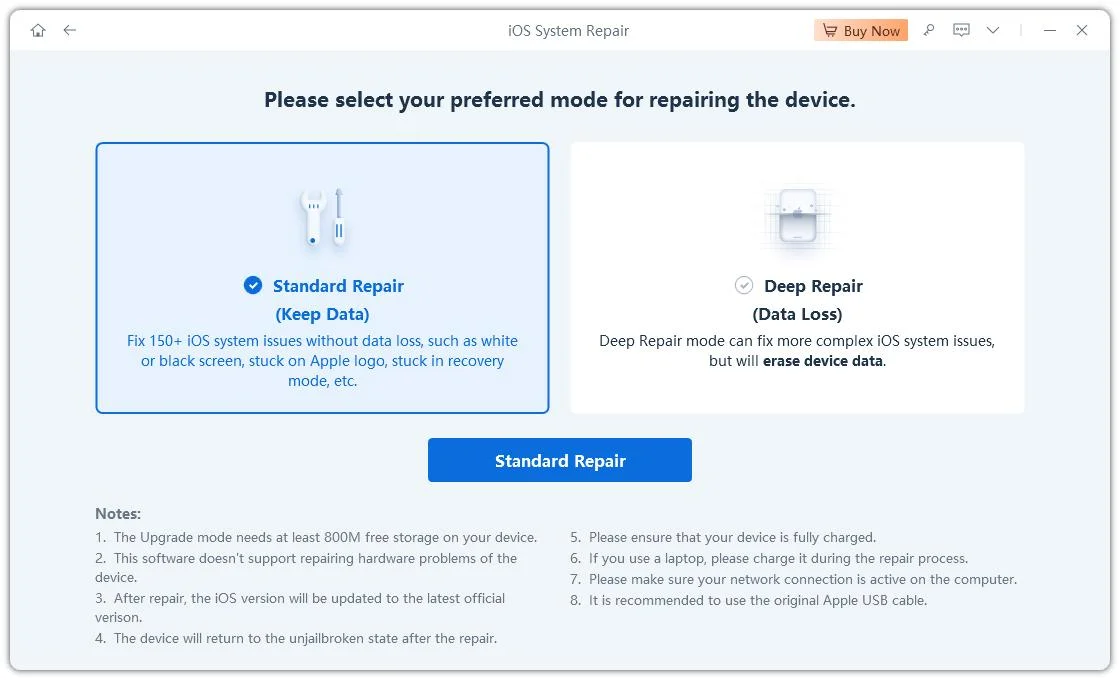
Riparazione standard: interviene sui problemi di sistema supportati con una modalità progettata per preservare i dati del dispositivo.
Gestione della modalità di recupero: permette di entrare o uscire dalla modalità di recupero con un solo clic, senza utilizzare combinazioni di tasti fisici.
Aggiornamento e downgrade di iOS: consente di aggiornare iOS o tornare da una versione beta all'ultima versione ufficiale, in base alla disponibilità del firmware.
Se i problemi di connessione di Apple Pencil sono accompagnati da altri malfunzionamenti del sistema su iPhone Duo, puoi provare la funzione Riparazione standard di ReiBoot per intervenire sui problemi iOS supportati.
Come utilizzare ReiBoot?
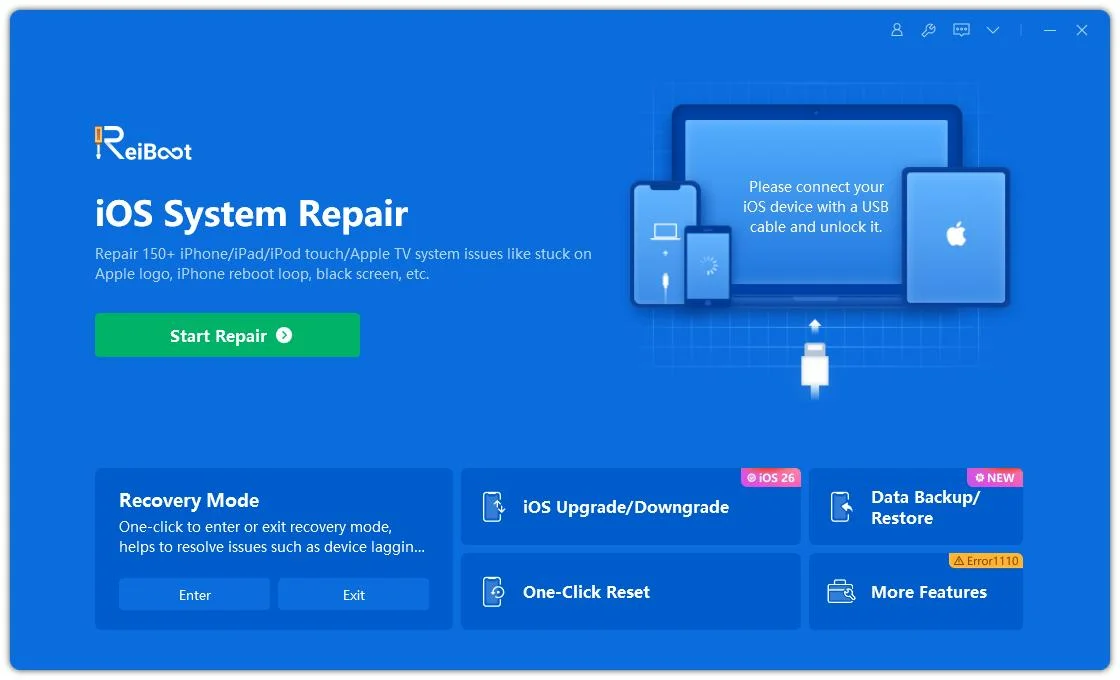
Scarica e installa Tenorshare ReiBoot, quindi collega il tuo iPhone al computer.
Apri ReiBoot e seleziona Avvia riparazione.
Seleziona Riparazione standard, se disponibile per il tuo dispositivo e la versione iOS installata.
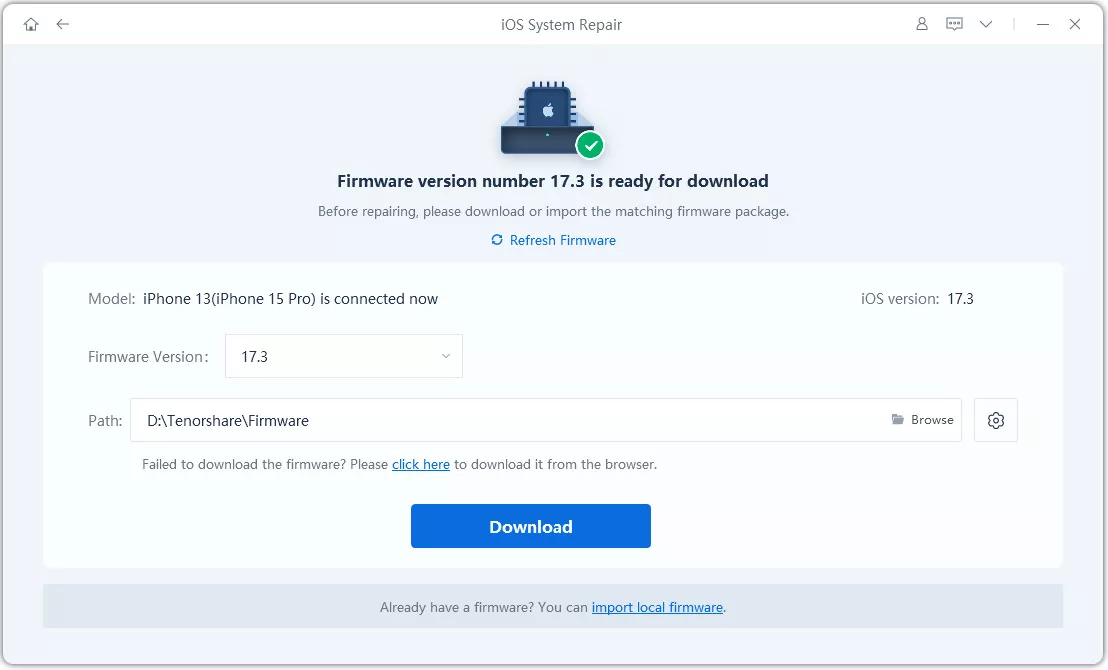
Scarica il pacchetto firmware più recente.
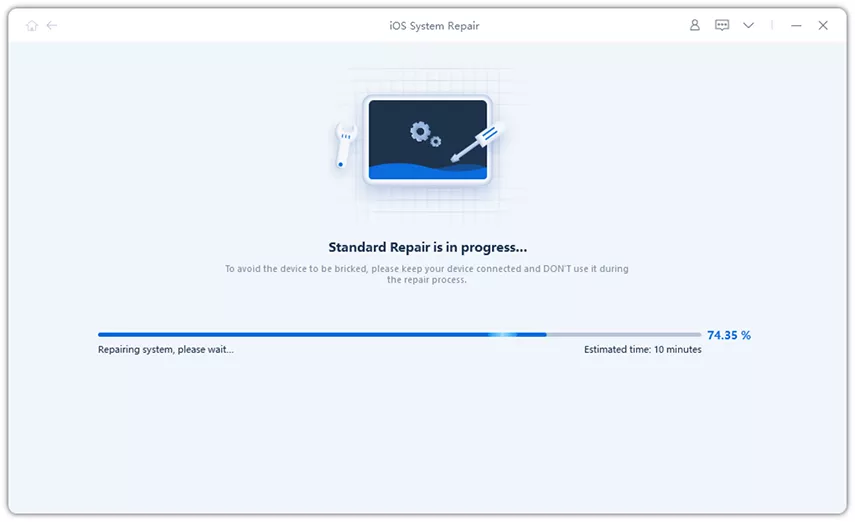
La procedura di riparazione richiederà alcuni minuti. Attendi il completamento senza scollegare il dispositivo.
Nota:
ReiBoot non ripara direttamente i componenti hardware di Apple Pencil e non garantisce la risoluzione dei problemi di abbinamento Bluetooth o USB-C. Prima di utilizzarlo, verifica la compatibilità con il dispositivo e la versione iOS in uso.
Parte 3. Apple Pencil continua a disconnettersi dall'iPad? Prova queste soluzioni
Se Apple Pencil non si collega al tuo iPad, verifica innanzitutto che il modello della Pencil sia compatibile. Le modalità di abbinamento variano a seconda del modello: alcune versioni si collegano magneticamente, mentre Apple Pencil (USB-C) richiede un cavo USB-C.
1. Ricaricare Apple Pencil e controllare la connessione
Una batteria scarica può interrompere il normale funzionamento. Ricarica Apple Pencil utilizzando il metodo previsto dal tuo modello. Per i modelli magnetici, agganciala al connettore magnetico compatibile dell'iPad; per Apple Pencil (USB-C), utilizza un cavo USB-C.
Se utilizzi un modello di Apple Pencil con aggancio magnetico, prova temporaneamente a rimuovere la custodia dell'iPad. Alcune custodie troppo spesse o non perfettamente compatibili possono interferire con il collegamento magnetico tra Pencil e iPad, impedendo un aggancio o una ricarica corretti.
Se Apple Pencil risulta connessa ma non risponde quando scrivi o disegni, controlla che la punta non sia allentata o danneggiata. Nei modelli con punta rimovibile, prova a stringerla delicatamente oppure sostituiscila, se necessario. Ricorda che una punta allentata può compromettere la scrittura, ma non significa necessariamente che la connessione Bluetooth sia instabile.
Cosa fare se Apple Pencil si disconnette di nuovo dopo l'abbinamento?
Alcuni utenti di iPhone Duo hanno segnalato che Apple Pencil USB-C funziona normalmente per alcuni minuti dopo l'abbinamento tramite cavo, per poi disconnettersi nuovamente, anche se continua a comparire nell'elenco dei dispositivi Bluetooth con lo stato "Non connesso".
Se vuoi sapere cosa fare se Apple Pencil non si connette nuovamente dopo l'abbinamento, prova questi controlli:
Assicurati che Bluetooth sia attivo sul tuo iPhone Duo.
Verifica se Apple Pencil compare ancora in Impostazioni > Bluetooth. Se lo stato indica Non connesso, ricollegala utilizzando un cavo USB-C.
Controlla se altri accessori Bluetooth, come gli AirPods, rimangono connessi normalmente. Questo test ti aiuta a capire se il problema riguarda soltanto Apple Pencil oppure anche altri dispositivi Bluetooth.
Assicurati che iPhone Duo utilizzi la versione più recente di iOS disponibile.
Se Apple Pencil continua a disconnettersi anche dopo questi controlli, nonostante un nuovo abbinamento e l'aggiornamento di iOS, potrebbe essere necessario effettuare ulteriori verifiche o contattare il supporto Apple.
Importante:
Apple Pencil deve essere abbinata nuovamente dopo aver riavviato iPhone Duo, disattivato Bluetooth o collegato la Pencil a un altro dispositivo. In questi casi, ripeti la procedura di collegamento tramite cavo USB-C.
2. Riattivare Bluetooth e ricollegare Apple Pencil
Se Apple Pencil continua a disconnettersi, prova a ripristinare la connessione Bluetooth:
Apri Impostazioni > Bluetooth sul tuo iPad.
Disattiva Bluetooth, attendi qualche secondo e riattivalo.
Se Apple Pencil continua a non collegarsi, cercala nell'elenco dei dispositivi e tocca il pulsante delle informazioni.
Se disponibile, seleziona Dissocia questo dispositivo.
Abbina nuovamente Apple Pencil utilizzando il metodo previsto per il tuo modello.
Per Apple Pencil (USB-C), collegala all'iPad tramite un cavo USB-C e, quando richiesto, tocca Tocca per connettere.
3. Riavviare e aggiornare l'iPad
Se la connessione continua a essere instabile, riavvia l'iPad e controlla da Impostazioni > Generali > Aggiornamento software se è disponibile una nuova versione. Se opportuno, installa l'aggiornamento, quindi ricollega Apple Pencil e verifica se funziona nell'app Note.
Se possibile, prova Apple Pencil con un altro iPad compatibile. Se funziona correttamente, il problema potrebbe dipendere dall'iPad originale e non dalla Pencil stessa.
Domande frequenti
D1. Apple Pencil funziona con tutti gli iPhone?
No. Apple Pencil è compatibile soltanto con determinati dispositivi. iPhone Duo supporta Apple Pencil (USB-C), ma questo non significa che anche gli altri modelli di iPhone siano compatibili.
D2. Posso utilizzare Apple Pencil mentre è in carica?
Apple Pencil (USB-C) può essere collegata a un cavo USB-C per la ricarica e l'abbinamento. Dopo aver completato l'abbinamento, scollega il cavo per utilizzarla in modalità wireless.
D3. Come posso capire se il problema dipende da Apple Pencil o dall'iPad?
Se possibile, prova Apple Pencil con un altro iPad compatibile. Puoi anche utilizzare un'altra Pencil compatibile con il tuo iPad. Questi test ti aiuteranno a individuare se il problema riguarda la Pencil oppure il dispositivo. Se Apple Pencil non funziona su nessuno dei due dispositivi, potrebbe essere necessario controllare la Pencil stessa.
Conclusione
Se Apple Pencil non si connette o continua a disconnettersi, inizia controllando la compatibilità, il livello della batteria e la procedura di abbinamento. iPhone Duo richiede Apple Pencil (USB-C) e un cavo USB-C per il collegamento iniziale, mentre su iPad i passaggi variano in base al modello di Pencil. Se Apple Pencil non funziona ancora, prova a utilizzare un'altra app o un dispositivo compatibile per individuare la causa. Se il problema dipende da un errore di sistema o da un aggiornamento di iOS, puoi provare anche ReiBoot, uno strumento che aiuta a risolvere diversi problemi di iPhone e iPad. Seguendo questi suggerimenti, potrai capire perché Apple Pencil non si connette e ripristinare il corretto funzionamento del dispositivo.







Da Alberto Montasi
2026-11-10 / iPhone 18