
Come Usare Quick Share per Trasferire File tra iPhone e PC
Se ti stai chiedendo come usare Quick Share, questa guida ti aiuterà a capirlo su dispositivi Samsung, Android, iPhone e PC Windows. Con Quick Share, puoi inviare rapidamente foto, video, documenti e persino app. Per gli utenti Samsung, imparare come usare Quick Share su Samsung garantisce trasferimenti fluidi e affidabili.
Esploriamo anche come utilizzare Quick Share su diverse piattaforme, insieme a suggerimenti per Quick Share su Windows e valide alternative, per una condivisione dei file più flessibile e completa.
Parte 1: Cos'è Quick Share?
Quick Share è lo strumento di condivisione file di Samsung progettato per trasferimenti veloci e semplici tra dispositivi compatibili. È pensato principalmente per funzionare con smartphone e laptop Samsung Galaxy, ma offre anche alcune opzioni cross-device.
A differenza dei metodi tradizionali come email o Bluetooth, Quick Share utilizza Wi-Fi Direct e link cloud per spostare i file rapidamente. Permette di inviare foto, video, documenti e persino app (ad altri dispositivi Samsung) senza configurazioni complesse.
Dispositivi supportati da Quick Share
Quick Share funziona al meglio su telefoni Samsung Galaxy, laptop Samsung e PC Windows 10 o 11 con software Samsung installato.
Pro e contro di Quick Share
- Pro: trasferimenti veloci, facile da usare, interfaccia semplice, funziona con Samsung Cloud per una condivisione più ampia.
- Contro: limitato ai dispositivi Samsung per funzionalità complete, massimo 1GB per file, alcune funzionalità non disponibili per utenti iPhone o Windows.
Parte 2: Come usare Quick Share su Samsung
Quick Share sui dispositivi Samsung consente trasferimenti file veloci localmente o tramite Samsung Cloud. Con Quick Share, puoi inviare file nelle vicinanze usando Wi-Fi Direct e Bluetooth, oppure condividere ovunque tramite link Cloud. Capire come usare Quick Share su Samsung rende i trasferimenti fluidi e affidabili.
- Abilita Quick Share. Vai su Impostazioni → Funzionalità avanzate → Quick Share, oppure attivalo dal collegamento rapido delle Impostazioni rapide.
- Attiva la visibilità del telefono. Vai su Impostazioni → Connessioni → Visibilità telefono, e seleziona Tutti o Solo contatti.
- Condividi file con dispositivi vicini. Apri l'app contenente il file, tieni premuto a lungo sul file, tocca Condividi → Quick Share. Seleziona il dispositivo destinatario e chiedi di accettare. Il file apparirà nella cartella Download.
- Condividi file ovunque tramite Samsung Cloud. Trova il file, tocca Condividi → Quick Share, quindi seleziona Condividi in un'app o Condividi usando codice QR. Invia il link o il codice QR generato al destinatario, che potrà scaricare il file.


Parte 3: Quick Share su Android, iPhone e PC
Quick Share funziona meglio sui dispositivi Samsung, ma ecco come può essere usato su diverse piattaforme.
Quick Share su Android
Quick Share è disponibile solo su telefoni Samsung Android. Tuttavia, puoi usarlo con alcune app di terze parti per trasferimenti di file all'interno dell'ecosistema Samsung. Ricorda, non può trasferire completamente file a dispositivi Android non Samsung.
Quick Share su iPhone
Quick Share su iPhone è limitato. Non puoi installare Quickshare su iOS. L'unica opzione è inviare un file da un dispositivo Samsung usando un link cloud. Il destinatario su iPhone può aprire il link per scaricare il file.
Quick Share per Windows
Quick Share per Windows funziona su PC Samsung con Windows 10 a 64 bit o superiore. Puoi collegare il tuo telefono Samsung e il PC per trasferire file in modo efficiente.
Consigli per una condivisione fluida con Quick Share
- Mantieni il Wi-Fi attivo su entrambi i dispositivi
- Assicurati che entrambi i dispositivi siano sbloccati
- Verifica che ci sia spazio sufficiente sul dispositivo ricevente
Seguire questi consigli garantisce trasferimenti fluidi e veloci quando impari come usare Quick Share su PC o altre piattaforme.
Parte 4: Quick Share per chiunque, ovunque
Quick Share di Samsung ti permette di condividere file con chiunque nel mondo usando un nome immagine. Questa funzione funziona su tutti i dispositivi e piattaforme, inclusi telefoni Android non Samsung e iPhone. L'unico requisito è che il dispositivo mittente deve essere un Samsung Galaxy.
Usando Quick Share, puoi inviare foto, video, documenti e altro in modo sicuro tramite Samsung Cloud.
- Individua il file che vuoi inviare da qualsiasi app, come Galleria o I miei file.
- Tieni premuto il file, poi tocca l'icona Condividi. Seleziona Quick Share. Su dispositivi Samsung più vecchi, potresti vedere un'icona separata per la condivisione nome immagine.
- Scegli il metodo di condivisione. Puoi selezionare Condividi in un'app o Condividi usando codice QR. Questa azione carica il file su Samsung Cloud e genera un nome immagine unico.
- Se scegli Condividi in un'app, seleziona l'app per inviare il link nome immagine. Il destinatario può toccare il link per scaricare il file.
- Se scegli Condividi usando codice QR, genera il codice QR, condividilo con il destinatario e fagli scansionare il codice per ricevere il file.
- Per visualizzare i file condivisi, vai su Impostazioni → Funzionalità avanzate → Quick Share → Cronologia condivisione nome immagine. Qui puoi vedere i file inviati e ricevuti con le date di scadenza.

Parte 5: La migliore alternativa a Quick Share – Condividere file tra Android e iPhone
Quick Share funziona bene tra dispositivi Samsung, ma ha limitazioni nel trasferire file grandi o condividere tra piattaforme diverse. Tenorshare iTransGo è un'alternativa affidabile che supporta tutti i dispositivi Android e iOS.
Ti permette di trasferire foto, video, contatti, app e documenti in modo sicuro, veloce e senza restrizioni. A differenza di Quick Share, iTransGo supporta trasferimenti cross-platform, file grandi e più dispositivi, rendendolo ideale per chiunque abbia bisogno di una condivisione file fluida tra dispositivi Android e iPhone.
Caratteristiche principali di iCareFone iTransGo
- Trasferimento cross-platform tra Android e iOS.
- Muove foto, video, contatti, app e documenti senza limiti.
- Trasferimento veloce e sicuro tramite PC con configurazione minima.
- Gestisce efficientemente trasferimenti di file grandi o multipli.
- Supporta tutti i principali dispositivi Android e iOS, inclusi i modelli più recenti.




Passi per trasferire foto da Android a iPad tramite iTransGo
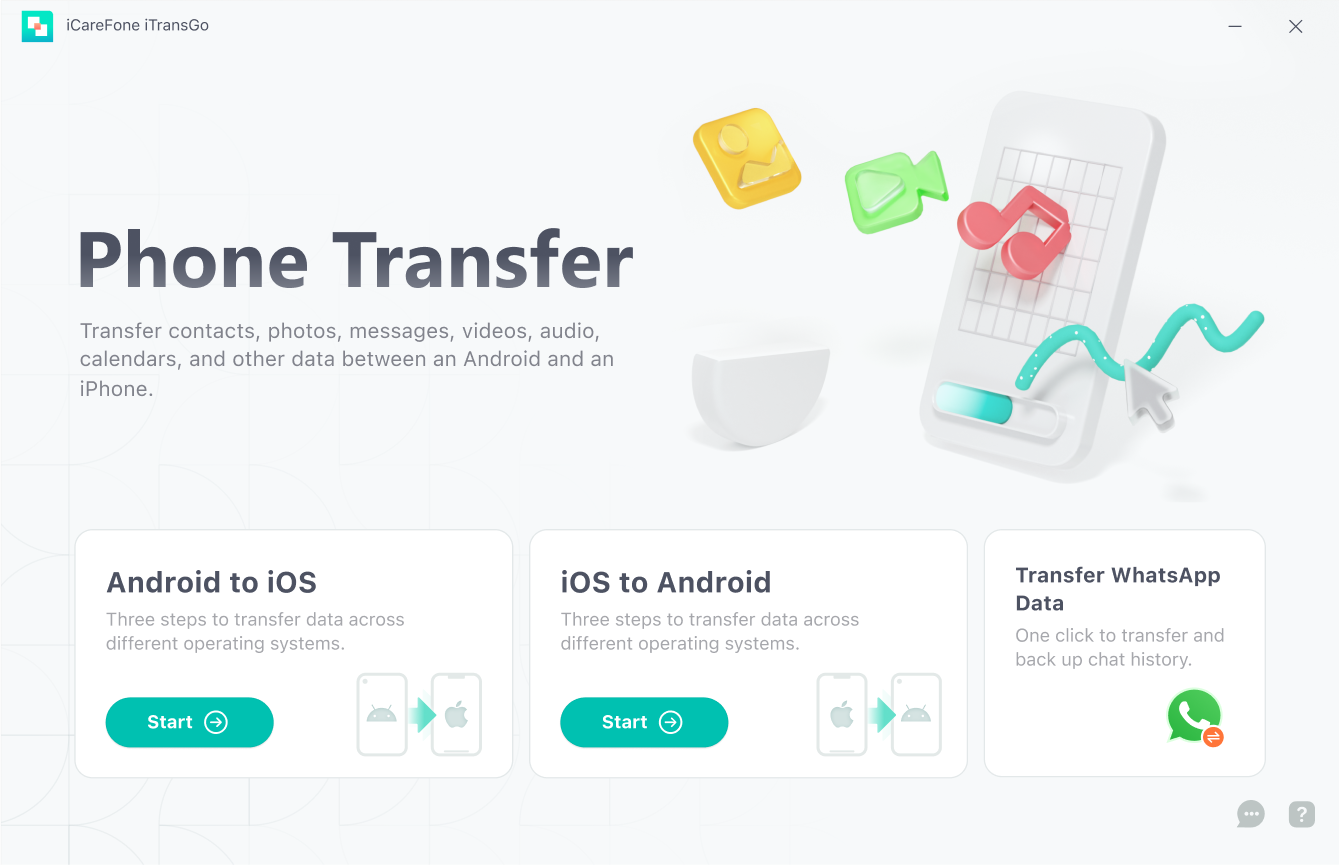
- Passo 1: Scarica Tenorshare iTransGo gratis sul tuo computer. Avvialo e clicca il "Start" per selezionare il metodo di trasferimento preferito.
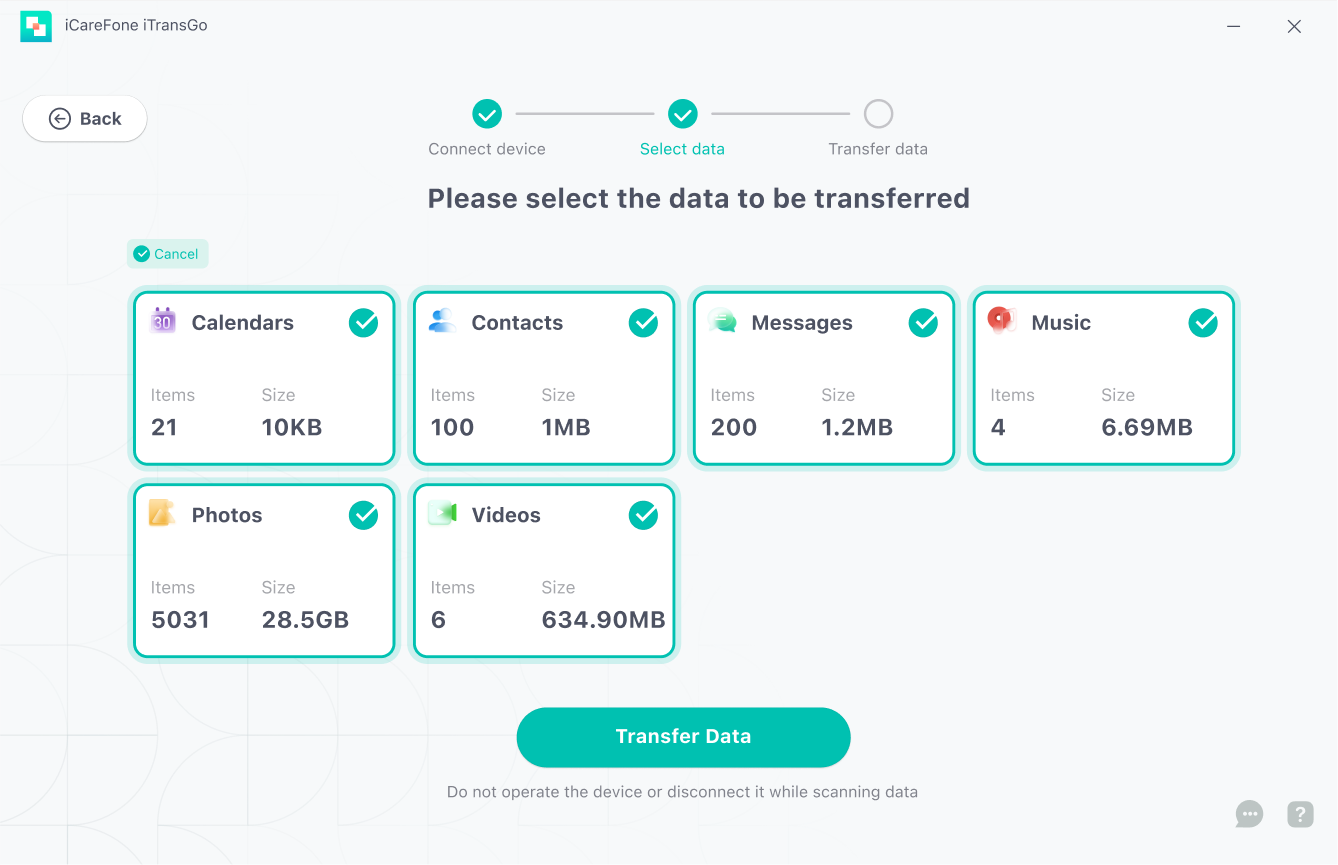
- Passo 2: Collega entrambi i telefoni al computer usando cavi USB. Una volta connessi, puoi scegliere i tipi di dati da trasferire, come contatti, messaggi, foto o app.
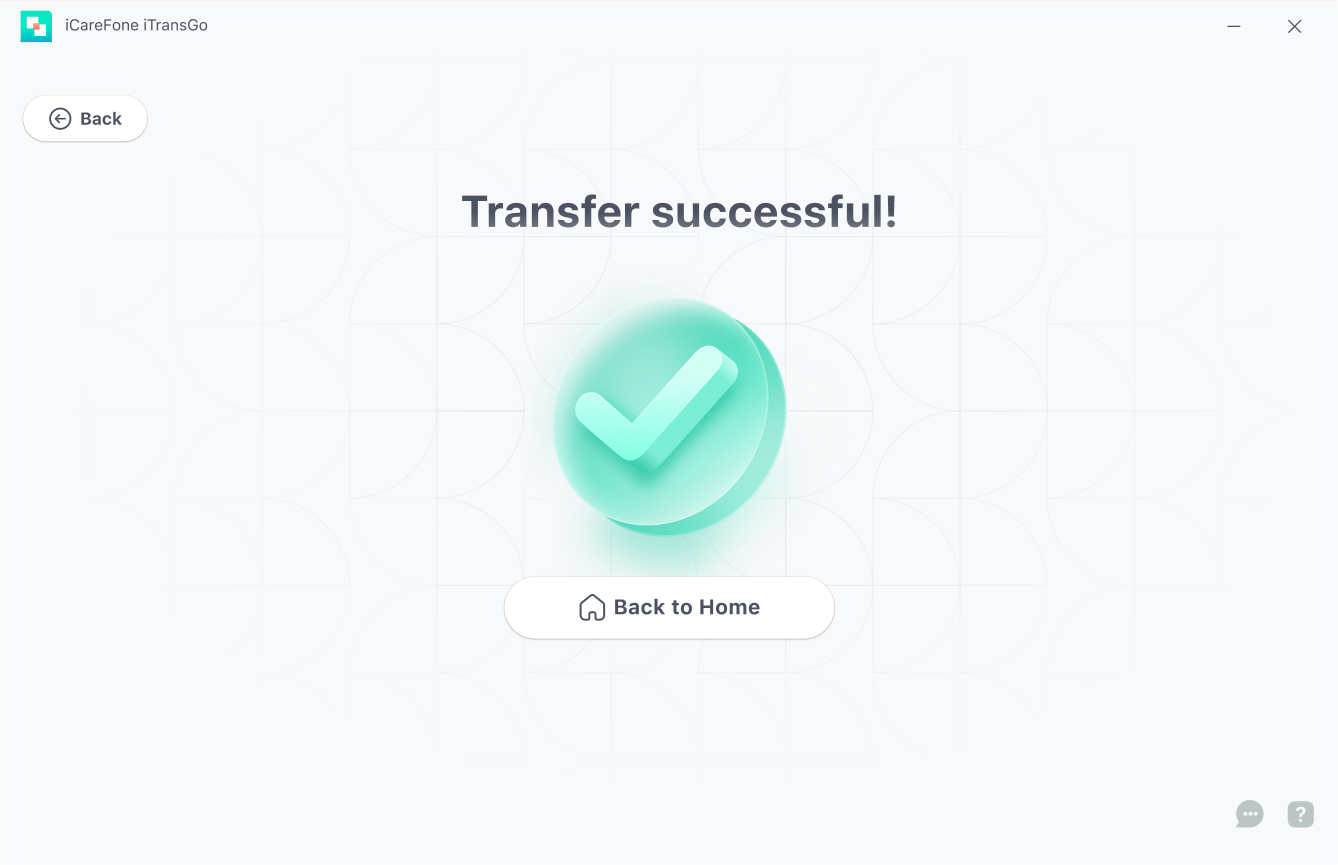
- Passo 3:I dati saranno trasferiti rapidamente e lo schermo mostrerà un messaggio che dice "Transfer successful.".
Parte 6: Domande frequenti su Quick Share
1. Quick Share può inviare file da Samsung a telefoni non Samsung?
Quick Share può inviare file tramite link Samsung Cloud, ma i trasferimenti diretti sono limitati solo ai dispositivi Samsung.
2. Quick Share è disponibile su iPhone e Windows?
iPhone non può eseguire Quick Share direttamente. I PC Windows supportano Quick Share per laptop Samsung e dispositivi compatibili.
3. Qual è la migliore alternativa a Quick Share per trasferimenti cross-platform?
Tenorshare iTransGo consente trasferimenti tra Android e iOS senza restrizioni di dimensione file.
Conclusione
Quick Share è uno strumento facile per gli utenti Samsung per trasferire file, app, foto e documenti rapidamente tra dispositivi. Funziona al meglio su telefoni Samsung Galaxy, laptop e PC Windows, anche se ha limiti come 1GB massimo per file e supporto limitato per dispositivi non Samsung.
Per trasferimenti cross-platform o file grandi, Tenorshare iTransGo è una scelta migliore. Funziona con dispositivi Android e iOS, permettendo trasferimenti veloci, sicuri e illimitati.
Esprimi la tua opinione
Lascia un commento
Crea il tuo commento per Tenorshare articoli

Da Chiara Tommasi
2026-09-20 / trasmissione telefono