Se il Touch ID del tuo iPhone Duo non funziona, inizia pulendo il pulsante laterale, controllando le impostazioni delle impronte digitali e riavviando il dispositivo. Questa guida illustra 7 soluzioni pratiche per risolvere il problema, spiega perché l'iPhone potrebbe richiedere il codice di sblocco anziché utilizzare Touch ID e indica cosa fare se il problema persiste.
Parte 1. Perché Touch ID non funziona su iPhone Duo?
La soluzione più adatta dipende da cosa succede quando provi a utilizzare Touch ID. Prima di modificare le impostazioni o ripristinare il dispositivo, verifica quali sintomi riscontri.
Scorri per visualizzare
Problema riscontrato
Primo controllo da effettuare
Touch ID non riconosce l'impronta digitale
Pulisci il sensore e il dito
Non riesci ad aggiungere un'impronta digitale
Controlla le impostazioni di Touch ID e la procedura di registrazione
Touch ID sembra lento
Controlla la posizione del dito e riavvia il telefono
L'iPhone richiede il codice di sblocco
Verifica se iOS richiede l'autenticazione tramite codice
Un'app richiede Face ID
Controlla la compatibilità dell'app e le opzioni di accesso
NOTA:
Touch ID utilizza il sensore di impronte digitali integrato nel pulsante laterale. Non coincide con il touchscreen: un problema di riconoscimento dell'impronta non significa necessariamente che il display sia difettoso.
Parte 2. 7 soluzioni per risolvere i problemi di Touch ID su iPhone Duo
1. Pulisci il pulsante laterale e il dito
Sporco, umidità o un contatto insufficiente possono impedire al sensore di leggere correttamente l'impronta digitale.
- Pulisci il sensore: passa delicatamente un panno pulito e privo di pelucchi sul pulsante laterale.
- Asciuga il dito: assicurati che sia pulito e asciutto prima di riprovare.
- Controlla la presa e lo spazio intorno al pulsante: appoggia il polpastrello in modo naturale, coprendo il sensore. Se la custodia o il bordo di una pellicola spessa interferiscono con il contatto tra la pelle e il pulsante laterale, rimuovi temporaneamente la custodia e riprova.
Nota:
Non applicare liquidi direttamente sul sensore ed evita materiali abrasivi.
2. Controlla le impostazioni di Touch ID e registra nuovamente l'impronta
Se pulire il sensore non risolve il problema, verifica che Touch ID sia configurato correttamente.
Apri Impostazioni e cerca le opzioni relative a Touch ID e al codice. Il nome esatto del menu può variare in base alla versione di iOS.
Inserisci il codice di sblocco, se richiesto, e controlla che Touch ID sia attivo per le funzioni che desideri utilizzare.
Se la registrazione delle impronte è disponibile, segui le istruzioni sullo schermo per aggiungere nuovamente la tua impronta digitale.
Nota:
Se il telefono segnala che Touch ID non è disponibile o la registrazione dell'impronta continua a non riuscire, non ripetere continuamente gli stessi passaggi. Prosegui con i controlli successivi oppure contatta il supporto Apple.
3. Verifica se Touch ID risponde lentamente
Se Touch ID funziona ancora ma risponde più lentamente del solito, controlla innanzitutto come appoggi il dito sul sensore.
- Appoggia il dito sul sensore e attendi che la lettura dell'impronta sia completata.
- Evita di sollevare e riappoggiare ripetutamente il dito prima che la scansione sia terminata.
- Riavvia il telefono se il rallentamento è comparso improvvisamente.
Online potresti trovare consigli che suggeriscono di modificare le impostazioni dei pulsanti o di accessibilità per velocizzare lo sblocco. Tuttavia, alcune opzioni disponibili su altri modelli di iPhone potrebbero non essere presenti su iPhone Duo. Prima di seguire istruzioni pensate per un altro modello, verifica le impostazioni effettivamente disponibili sul tuo dispositivo.
4. Forza il riavvio di iPhone Duo
Un normale riavvio potrebbe non bastare se un processo di sistema relativo alla sicurezza biometrica si blocca. Il riavvio forzato può aiutare a risolvere alcuni problemi temporanei del sistema:
Premi e rilascia rapidamente il pulsante Volume su.
Premi e rilascia rapidamente il pulsante Volume giù.
Tieni premuto il pulsante laterale (accensione) finché non appare il logo Apple sullo schermo.
Dopo il riavvio, inserisci il codice quando richiesto e verifica nuovamente Touch ID.
Nota:
Dopo un riavvio forzato, iOS può richiedere il codice di sblocco per motivi di sicurezza. È un comportamento normale e non significa automaticamente che Touch ID sia guasto.
5. Verifica la disponibilità di aggiornamenti iOS
Se Touch ID continua a comportarsi in modo anomalo, controlla se è disponibile un aggiornamento compatibile di iOS.
Apri Impostazioni e vai alla sezione Aggiornamento software.
Esegui il backup dei dati importanti prima di installare l'aggiornamento.
Segui le istruzioni di Apple e verifica nuovamente Touch ID al termine dell'aggiornamento.
Se il problema è iniziato dopo un aggiornamento, annota quando si è verificato e se sono comparsi contemporaneamente altri malfunzionamenti del sistema. Queste informazioni possono essere utili per individuare la causa, anche se non dimostrano che il problema dipenda dall'aggiornamento.
6. Verifica se il problema riguarda una sola app
Touch ID funziona per sbloccare il telefono, ma una determinata app continua a richiedere Face ID? In questo caso, il problema potrebbe dipendere dall'app stessa.
- Aggiorna l'app: installa la versione più recente disponibile sull'App Store.
- Controlla le impostazioni biometriche dell'app: alcune app meno recenti o non ottimizzate potrebbero non gestire correttamente i metodi di autenticazione biometrica tramite il pulsante laterale.
- Prova un metodo di accesso alternativo: utilizza il codice o la password dell'account, se disponibili, e contatta lo sviluppatore se il problema persiste.
Un'app potrebbe utilizzare una procedura di autenticazione che non gestisce correttamente i metodi biometrici disponibili sul dispositivo. Questo è diverso da un guasto del sensore di impronte digitali. Se Touch ID funziona nelle altre funzioni del telefono, concentrati sull'app interessata prima di ripristinare il sistema o utilizzare uno strumento di riparazione.
7. Contatta il supporto Apple se Touch ID continua a non funzionare
Se hai provato le soluzioni precedenti ma Touch ID continua a non riconoscere o registrare le impronte digitali, potrebbe essere necessaria una diagnosi più approfondita.
Presta particolare attenzione agli errori persistenti che indicano che Touch ID non è disponibile o impediscono di completare la registrazione dell'impronta. Potrebbe essere necessaria un'ispezione per verificare se il problema riguarda il sensore o un altro componente.
Parte 3. Tenorshare ReiBoot può essere utile se Touch ID continua a non funzionare?
Se i problemi con Touch ID si verificano insieme ad altri malfunzionamenti di iOS, come blocchi frequenti del sistema, aggiornamenti incompleti, impostazioni disattivate o riavvii continui, potrebbe esserci un problema software più ampio.
Tenorshare ReiBoot
è uno strumento professionale per la riparazione del sistema iOS, progettato per risolvere determinati problemi software del dispositivo.
Le principali funzionalità includono:
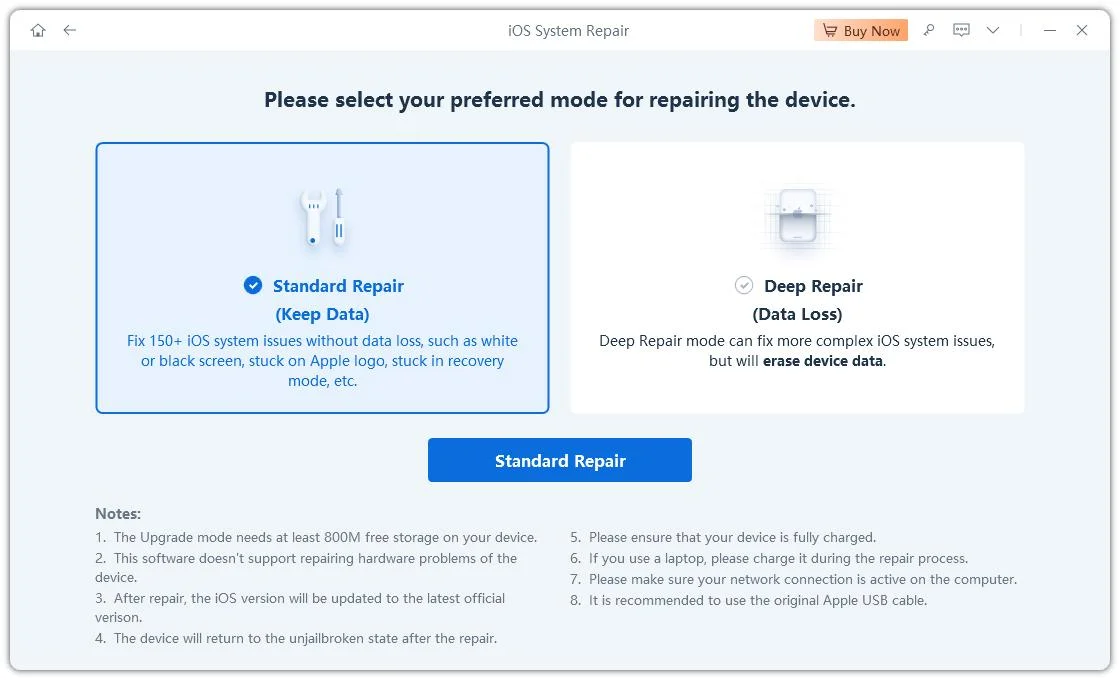
- Riparazione standard: tenta di risolvere i problemi di sistema iOS supportati preservando i dati del dispositivo.
- Riparazione approfondita: offre una modalità di riparazione più completa per determinati problemi supportati, ma cancella i dati del dispositivo.
- Modalità di recupero: consente di entrare o uscire dalla modalità di recupero.
- Aggiornamento e downgrade di iOS: permette di aggiornare o eseguire il downgrade del firmware sui dispositivi e sulle versioni supportati.
- Riparazione tramite firmware: scarica un pacchetto firmware per eseguire la procedura di riparazione selezionata.
Quando utilizzare ReiBoot
Se il problema di Touch ID è accompagnato da instabilità del sistema, anomalie software o menu delle impostazioni mancanti, puoi valutare la Riparazione standard di ReiBoot per verificare se il problema è legato a un malfunzionamento software supportato. Tuttavia, ReiBoot non può riparare un sensore Touch ID danneggiato fisicamente o dall'acqua.
Come utilizzare ReiBoot per riparare i problemi del sistema iOS
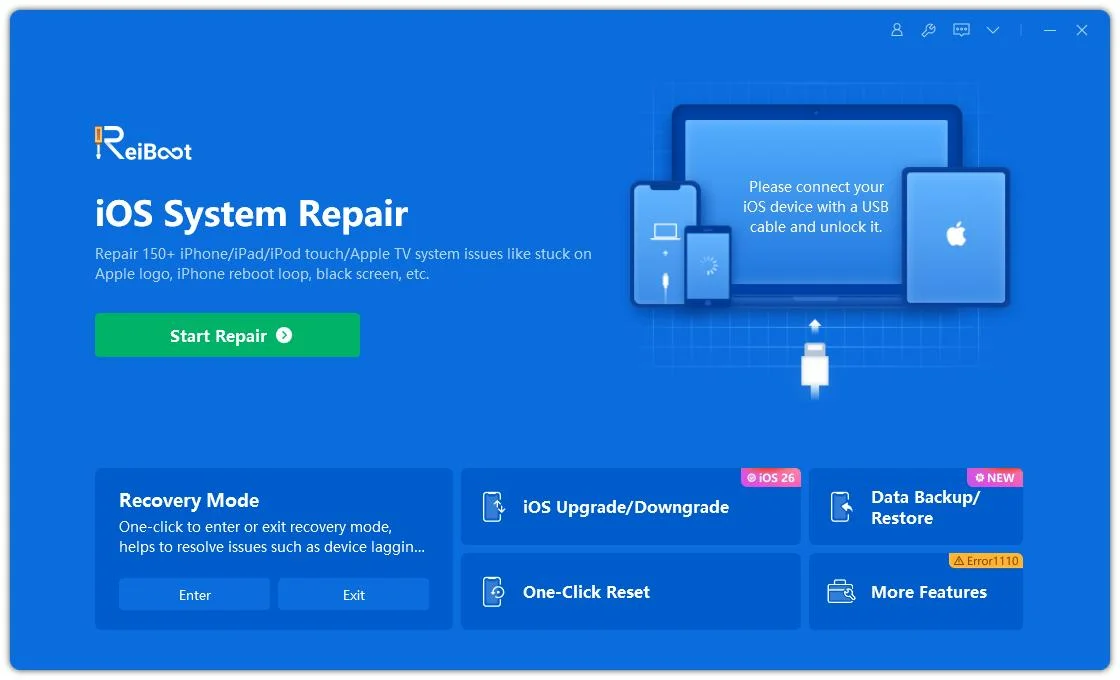
Collega l'iPhone al computer. Scarica e avvia ReiBoot sul tuo PC Windows o Mac, quindi collega l'iPhone tramite un cavo USB. Sblocca il dispositivo e tocca Autorizza, se richiesto.
Apri la riparazione del sistema. Seleziona Riparazione del sistema iOS o l'opzione equivalente disponibile nella tua versione di ReiBoot.
Scegli una modalità di riparazione. Se disponibile per il tuo dispositivo e il problema riscontrato, seleziona prima Riparazione standard. Questa modalità è progettata per risolvere determinati problemi di sistema senza cancellare i dati.
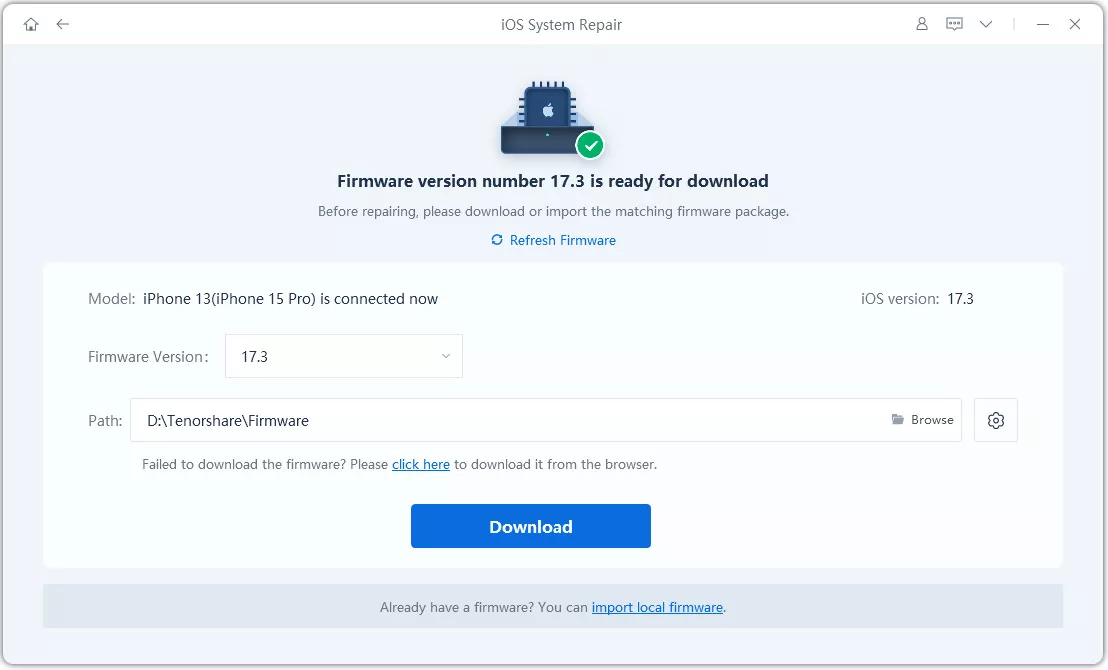
Scarica il pacchetto firmware. Segui le istruzioni sullo schermo per scaricare il firmware necessario alla riparazione.
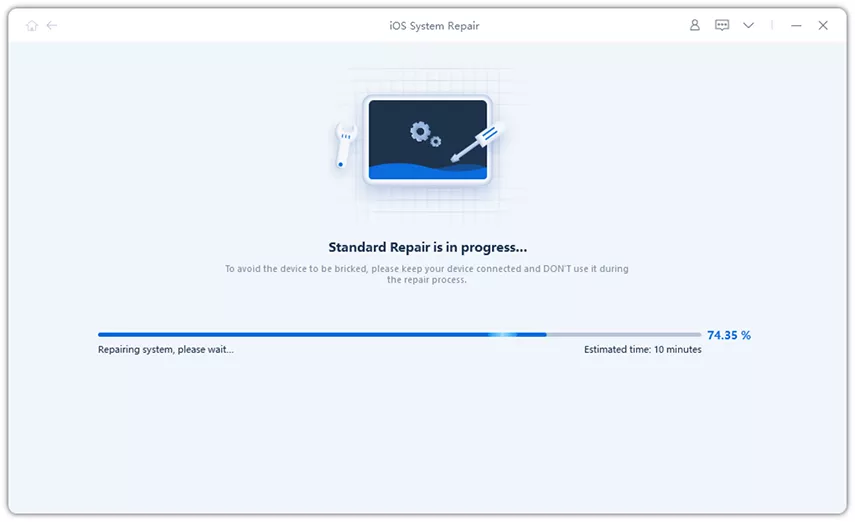
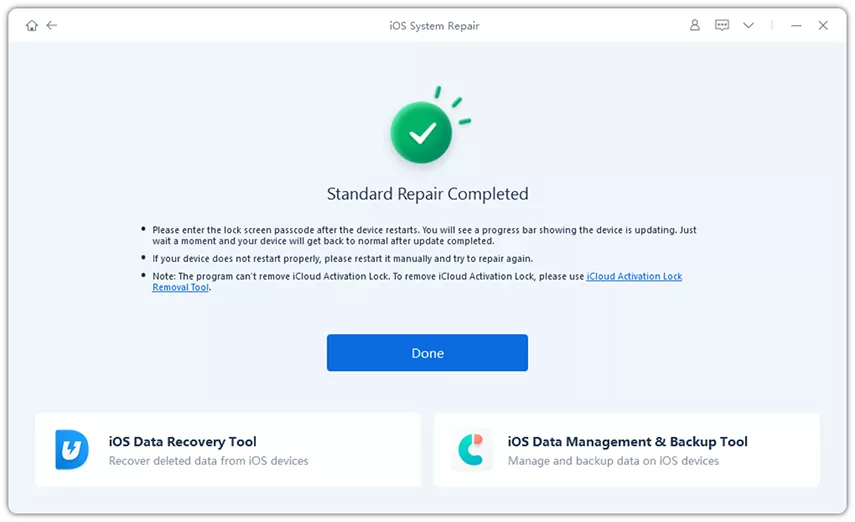
Avvia la riparazione. Conferma la procedura e mantieni l'iPhone collegato fino al termine. Segui eventuali ulteriori istruzioni mostrate dal programma.
NOTA:
La Riparazione approfondita può cancellare i dati del dispositivo, quindi esegui un backup dell'iPhone prima di procedere. ReiBoot non può risolvere i danni fisici al sensore Touch ID.
Parte 4. Domande frequenti su Touch ID che non funziona su iPhone Duo
D1. Perché iPhone Duo non riconosce la mia impronta digitale?
Pulisci e asciuga il dito e il sensore del pulsante laterale, quindi controlla le impostazioni delle impronte digitali. Se Touch ID continua a non funzionare, forza il riavvio e verifica la disponibilità di un aggiornamento iOS compatibile.
D2. Perché non riesco a configurare Touch ID su iPhone Duo?
Controlla le impostazioni di Touch ID e segui le istruzioni per registrare l'impronta. Se la procedura continua a non riuscire o il telefono segnala che Touch ID non è disponibile, potrebbe esserci un problema software o un guasto hardware.
D3. Perché Touch ID è così lento su iPhone Duo?
Controlla la posizione del dito per assicurarti che sia a contatto con il pulsante laterale e verifica che il sensore sia pulito. Un riavvio forzato può aiutare a risolvere alcuni rallentamenti temporanei.
D4. Perché un'app non accetta Touch ID su iPhone Duo?
L'app potrebbe utilizzare un codice non aggiornato che non gestisce correttamente l'autenticazione biometrica tramite il pulsante laterale. Aggiorna l'app oppure utilizza un metodo di accesso alternativo.
D5. Perché iPhone Duo richiede il codice invece di Touch ID?
Per motivi di sicurezza, iOS richiede periodicamente l'inserimento del codice, ad esempio dopo un riavvio o un lungo periodo di inattività. La sola richiesta del codice non significa che Touch ID sia guasto.
Conclusione
Se iPhone Duo Touch ID non funziona, inizia pulendo il sensore, controllando le impostazioni delle impronte digitali e verificando la presenza di eventuali problemi software. Se il problema persiste, soprattutto quando non riesci a registrare una nuova impronta, richiedi una diagnosi più approfondita anziché presumere che uno strumento di riparazione possa risolverlo.
Per capire perché Touch ID non funziona, è importante distinguere tra un problema di riconoscimento dell'impronta, un'incompatibilità con un'app e un malfunzionamento più generale di iOS. Se ti chiedi perché id touch non funziona sul tuo dispositivo, individua prima la causa e scegli la soluzione più adatta. Per altri problemi del dispositivo, consulta la nostra guida ai problemi più comuni di iPhone Duo e alle relative soluzioni.





Da Alberto Montasi
2026-11-03 / iPhone 18