



iCareFone - Strumento gratuito per il backup iOS & gestione dati
Esegui backup, trasferimento, ripristino e gestione dati iOS in pochi clic.
Backup/gestione dei dati iOS facile
Gestisci e salva dati iOS in pochi clic
Il modo più rapido per capire come trasferire dati da iPhone a iPhone Duo è usare Inizio rapido durante la configurazione. Tieni entrambi gli iPhone vicini e collegati all’alimentazione, attiva Wi-Fi e Bluetooth sul vecchio dispositivo e seleziona Trasferisci da iPhone. Se iPhone Duo è già configurato, i metodi integrati di Apple richiedono prima di inizializzarlo. Per evitarlo, puoi sincronizzare i dati tramite iCloud o utilizzare uno strumento per computer come iCareFone, che consente di trasferire elementi selezionati. In ogni caso, Touch ID, le carte Apple Pay e la linea eSIM devono essere configurati separatamente su iPhone Duo.

Esistono sei metodi pratici per trasferire i dati da un vecchio iPhone a iPhone Duo. La scelta dipende soprattutto da due fattori: se Duo si trova ancora nella schermata di configurazione e se vuoi copiare tutto o soltanto alcuni elementi. La tabella confronta tutte e sei le opzioni.
 Scorri per visualizzare
Per la maggior parte delle persone che hanno entrambi gli iPhone a disposizione, Inizio rapido è la scelta migliore. Un backup iCloud o su computer è più adatto se il vecchio iPhone non è disponibile o se la libreria è troppo grande per il trasferimento wireless. Gli ultimi tre metodi sono indicati se hai già configurato Duo e non vuoi inizializzarlo. Prima di scegliere, completa i controlli della Parte 2.
Dedica dieci minuti a questi sette controlli prima di accendere Duo. Molti trasferimenti non riusciti o incompleti dipendono proprio da queste verifiche; tre riguardano in particolare questo dispositivo: lo spazio di archiviazione minimo di 256 GB, l'assenza di un alloggiamento per SIM fisiche e il Touch ID.

Inizio rapido, il ripristino da un backup iCloud e quello da un backup Mac o PC funzionano durante la prima configurazione di Duo e copiano tutti i dati del vecchio iPhone, anziché consentire di selezionare singoli elementi. Usa Inizio rapido se hai entrambi i dispositivi, un backup iCloud se non hai il vecchio iPhone a disposizione e un backup su computer se la libreria è grande o la connessione è lenta.
Inizio rapido richiede iOS 11 o una versione successiva sul vecchio iPhone e occupa entrambi i dispositivi fino al termine del trasferimento. Scegli quindi un momento in cui non avrai bisogno del vecchio telefono.

Apple non indica una durata precisa: il tempo necessario dipende dalla quantità di dati e dalle condizioni della rete.

Apple supporta anche il trasferimento tramite cavo. Quello necessario dipende dalle porte presenti sui due telefoni. Duo utilizza USB-C, mentre iPhone 14 e modelli precedenti hanno ancora una porta Lightning. Consulta quindi la guida Apple al trasferimento via cavo prima di acquistare un cavo.
Questo metodo è utile quando il vecchio iPhone non è nelle vicinanze. Sul vecchio dispositivo, vai su Impostazioni > Generali > Trasferisci o inizializza iPhone > Prepara per un nuovo iPhone e attendi il completamento del backup. Durante la configurazione di Duo, nella schermata Trasferisci le app e i dati, seleziona Da backup iCloud e accedi al tuo account.

Se il backup supera lo spazio disponibile nel tuo piano iCloud, Apple offre ai clienti idonei spazio temporaneo per trasferire i dati su un nuovo iPhone. Hai 21 giorni per ripristinarlo e puoi richiedere altri 21 giorni.
La configurazione iniziale può terminare rapidamente, mentre foto, app e contenuti multimediali continuano a essere scaricati in seguito. Mantieni Duo collegato al Wi-Fi e all'alimentazione fino al completamento.
Scegli questo metodo per librerie di grandi dimensioni o se il Wi-Fi è lento. Su Mac, apri Finder, seleziona l'iPhone e fai clic su Esegui backup adesso nella scheda Generali. Su Windows, utilizza l'app Dispositivi Apple (iTunes è ancora disponibile sui sistemi supportati). Attiva la crittografia prima di creare il backup.
Durante la configurazione di Duo, scegli Da Mac o PC, collega Duo allo stesso computer e seleziona Ripristina da questo backup. Attendi la fine del processo prima di scollegare il telefono, perché Duo potrebbe riavviarsi una o due volte.

È proprio in questa situazione che i metodi ufficiali presentano più limiti. Inizio rapido e il ripristino da backup iCloud o da computer richiedono la schermata di configurazione: se Duo è già configurato, devi inizializzarlo prima di procedere. Se hai già installato app e configurato gli account, dovrai ripetere molte operazioni. Esistono però tre alternative.
Tenorshare iCareFone è un programma per Windows e Mac che consente di eseguire il backup di un iPhone sul computer e ripristinare su un altro dispositivo soltanto gli elementi selezionati. Funziona senza iCloud o iTunes. Secondo la descrizione ufficiale, è possibile visualizzare un'anteprima del backup prima del ripristino e trasferire i dati su un nuovo dispositivo senza sovrascrivere quelli già presenti.




Avvia Tenorshare iCareFone sul computer. Collega il vecchio iPhone al computer sul quale vuoi creare il backup da ripristinare poi su iPhone Duo. In iCareFone, seleziona Backup e ripristino, scegli i dati da salvare e fai clic su Backup.
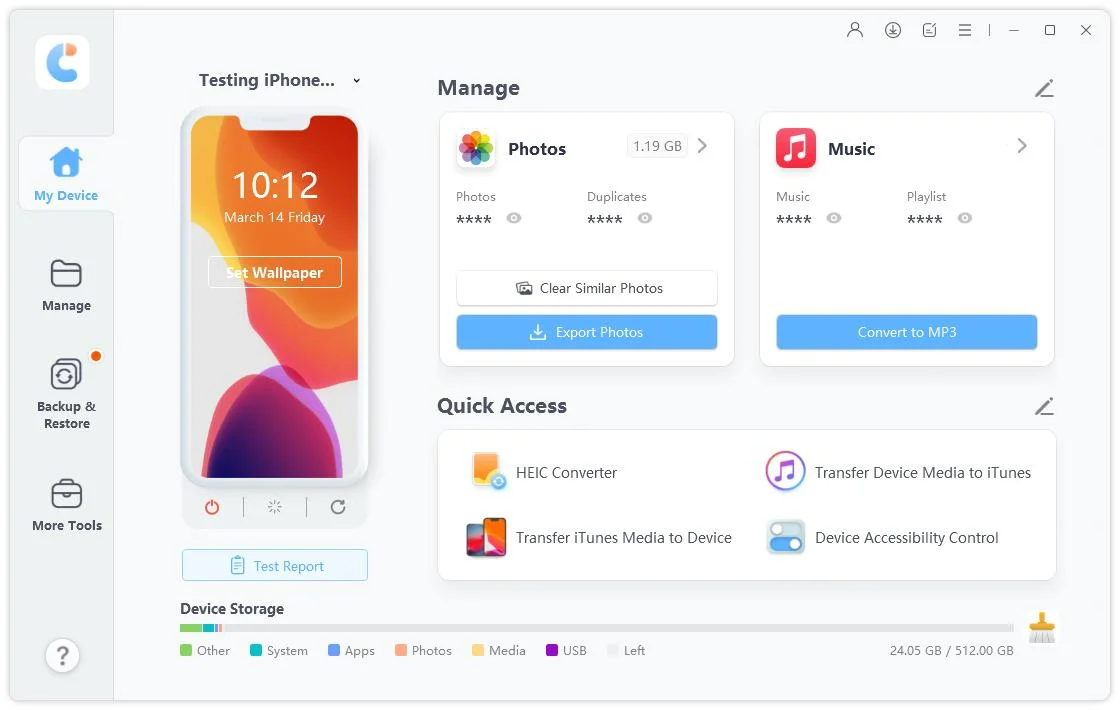
Seleziona nuovamente Backup e ripristino in iCareFone, quindi scegli il file di backup più recente che hai creato.

Dopo aver selezionato i file, fai clic su Backup e attendi il completamento del processo per salvare il backup dell'iPhone sul computer.

Se entrambi gli iPhone utilizzano lo stesso Account Apple, su Duo vai su Impostazioni > il tuo nome > iCloud > Mostra tutto e attiva le app desiderate. Foto, contatti, calendari, note e promemoria resteranno sincronizzati sui due dispositivi. Si tratta di una sincronizzazione, non di una copia: se elimini un elemento su Duo, verrà eliminato anche dal vecchio iPhone.

Se devi trasferire pochi file, caricali dal vecchio iPhone su iCloud Drive, Google Drive, OneDrive o Dropbox. Accedi poi allo stesso servizio su Duo e scaricali. Questo metodo è lento per librerie di grandi dimensioni e consente di trasferire soltanto file.

Il completamento del trasferimento non significa che Duo sia già pronto all'uso. Alcune funzioni dipendono dall'hardware, dall'operatore telefonico o dalla banca e non vengono trasferite automaticamente con nessuno dei metodi descritti. Completa questi passaggi prima di inizializzare o vendere il vecchio iPhone.
Duo non dispone di un alloggiamento per SIM fisiche, quindi il tuo numero deve essere associato a una eSIM. Se il tuo operatore supporta Trasferimento rapido eSIM di Apple, puoi trasferire la linea da un iPhone nelle vicinanze senza contattare l'operatore. In alternativa, alcuni operatori richiedono un codice QR o l'uso della propria app. Inizio rapido potrebbe anche chiederti di attivare il servizio cellulare durante la configurazione: è il momento più semplice per farlo.
Ci sono due aspetti da tenere presenti. Quando la linea viene attivata su Duo, smette di funzionare sul vecchio iPhone, quindi da quel momento i codici bancari via SMS arriveranno su Duo. Inoltre, sebbene iOS 27 introduca iPhone Handoff per passare un numero da un iPhone all'altro, al lancio la funzione è disponibile soltanto con T-Mobile negli Stati Uniti e Telekom in Germania.

Le impronte digitali non vengono trasferite da un dispositivo all'altro, quindi dovrai registrarle nuovamente su Duo. Touch ID è integrato nel pulsante laterale e funziona sia con il telefono aperto sia con quello chiuso. Apple consente inoltre di sbloccare Duo con un Apple Watch abbinato.
Di solito, le carte Apple Pay devono essere aggiunte di nuovo o verificate nell'app Wallet; alcune banche inviano un codice di conferma. Le app bancarie potrebbero chiederti di accedere nuovamente e autorizzare Duo come nuovo dispositivo. Presta particolare attenzione alle app di autenticazione: alcune conservano i token soltanto sul telefono. Prima di cancellare qualsiasi dato, utilizza le opzioni di esportazione o recupero offerte da ciascuna app.
Apple include un backup di Apple Watch nel backup dell'iPhone a cui è abbinato. Durante la configurazione potrebbe comparire l'opzione per utilizzare l'orologio con il nuovo iPhone. Se non appare, apri l'app Watch su Duo e segui le istruzioni per abbinarlo.
I dati Salute e le password salvate vengono trasferiti tramite iCloud o un backup crittografato sul computer. Se hai ripristinato un backup Mac o PC non crittografato e questi dati mancano, crea un nuovo backup crittografato del vecchio iPhone e ripeti il ripristino.

Anche se tutti i file sono stati trasferiti, l'aspetto di Duo potrebbe essere diverso. Quando è aperto, mostra due pagine della schermata Home e una vista Oggi con i widget a sinistra, mentre il Dock e i controlli delle app si spostano lateralmente. La Dynamic Island è stata riprogettata per svilupparsi verticalmente lungo il lato di entrambi i display, mentre StandBy funziona su entrambi gli schermi anche quando il telefono non è in carica.
Per sfruttare il display più grande, le app devono essere aggiornate dagli sviluppatori. Apple indica Netflix, Zoom e Slack tra quelle già adattate; altre potrebbero non utilizzare tutto lo spazio disponibile finché non ricevono un aggiornamento.
Dieci minuti di verifica adesso possono evitarti di scoprire dati mancanti tra un mese.
La maggior parte dei problemi di trasferimento dipende dalla connessione, dallo spazio disponibile, dall'account o dallo stato della configurazione. Individua il sintomo nella tabella e prova la soluzione corrispondente.
Scorri per visualizzare
Sì, ma Inizio rapido e il ripristino da backup richiedono di inizializzare prima Duo. La sincronizzazione iCloud e gli strumenti selettivi come iCareFone possono essere utilizzati anche su un dispositivo già configurato.
No. Secondo Apple, utilizza Touch ID integrato nel pulsante laterale e può essere sbloccato anche con un Apple Watch.
No. Duo supporta solo eSIM, quindi dovrai chiedere al tuo operatore di convertire la linea.
Le app e i relativi dati vengono trasferiti con Inizio rapido e con il ripristino completo da backup, anche se alcune app potrebbero richiedere un nuovo accesso. Per trasferire password salvate e impostazioni Wi-Fi da un backup sul computer, è necessario che il backup sia crittografato.
Il programma salva il backup sul tuo computer anziché su iCloud, ma richiede comunque l'accesso ai dati del telefono. Scaricalo dal sito ufficiale del produttore, controlla le autorizzazioni richieste e conserva anche un normale backup Apple.
Apple non indica una durata precisa. Il tempo dipende dalla quantità di dati da trasferire e dalla velocità della connessione Wi-Fi o del cavo.
Per capire come trasferire dati da iPhone a iPhone Duo o come trasferire tutto da iPhone a iPhone Duo, scegli Inizio rapido, iCloud o un backup su Mac/PC in base alle tue esigenze. Se Duo è già configurato, puoi usare iCloud o iCareFone per trasferire i dati senza inizializzarlo. Queste soluzioni aiutano anche a capire come trasferire i dati da iPhone a iPhone Duo, come trasferire da iPhone a iPhone Duo, come trasferire contatti da iPhone a iPhone Duo e come trasferire foto da iPhone a iPhone Duo. Prima di cancellare il vecchio iPhone, verifica che tutti i dati siano stati trasferiti e configura nuovamente Touch ID, Apple Pay ed eSIM.
Lascia un commento
Crea il tuo commento per Tenorshare articoli
iCareFone - Strumento gratuito per il backup iOS & gestione dati
Esegui backup, trasferimento, ripristino e gestione dati iOS in pochi clic.
Backup/gestione dei dati iOS facile
Gestisci e salva dati iOS in pochi clic
Da Alberto Montasi
2026-10-16 / iPhone 18