Se hai notato che l'opzione di Display Zoom non è più disponibile sul tuo iPhone Duo dopo la configurazione, non sei il solo. Il problema iphone duo zoom schermo non disponibile è stato segnalato da diversi utenti: durante la configurazione iniziale è possibile scegliere tra le dimensioni Default, Media o Grande, ma successivamente la stessa opzione sembra scomparire dalle Impostazioni.
Se gli elementi sullo schermo ti sembrano troppo piccoli o troppo grandi, puoi provare alcune alternative prima di valutare un ripristino alle impostazioni di fabbrica. Se invece decidi di inizializzare il dispositivo e configurarlo nuovamente, assicurati prima di aver eseguito il backup dei dati importanti. In questa guida scoprirai quali soluzioni provare e come Tenorshare ReiBoot può aiutarti a eseguire il backup e il ripristino dei dati.
Parte 1. Perché lo Zoom schermo non è disponibile su iPhone Duo? Apple risolverà il problema?
Durante la configurazione iniziale, iPhone Duo permette di scegliere tra tre dimensioni dello schermo: Default, Media e Grande. Tuttavia, a differenza di altri modelli di iPhone, sui quali è generalmente possibile modificare lo Zoom schermo in un secondo momento tramite Impostazioni > Schermo e luminosità > Zoom schermo, su questo dispositivo l'opzione sembra scomparire una volta completata la configurazione.
MacRumors ha confermato che l'opzione risultava ancora assente su iPhone Duo con iOS 27.2 nel suo articolo del 2 novembre 2026. La testata ha inoltre riferito che un consulente senior del supporto Apple avrebbe indicato a un utente che inizializzare il dispositivo e configurarlo nuovamente era l'unico modo per scegliere un'impostazione diversa.
Ecco cosa significa concretamente per gli utenti:
Scorri per visualizzare
Impostazione dello schermo
Situazione attuale su iPhone Duo
Scegliere lo Zoom schermo durante la configurazione iniziale
Disponibile
Modificare lo Zoom schermo in seguito dalle Impostazioni
A quanto risulta, non disponibile
Regolare separatamente la dimensione del testo
Disponibile
Utilizzare Zoom accessibilità
Disponibile
Modificare la scelta originale dello Zoom schermo
Potrebbe essere necessario inizializzare e configurare nuovamente il dispositivo
Prima di inizializzare il dispositivo, vale quindi la pena provare le altre regolazioni dello schermo ancora disponibili. Se stai cercando di capire perché lo zoom schermo non disponibile nelle Impostazioni, è importante distinguere questa limitazione dalle normali opzioni per modificare la dimensione del testo.
Perché l'opzione non è disponibile? Apple risolverà il problema?
Apple non ha ancora spiegato pubblicamente perché non sia possibile modificare lo Zoom schermo dopo la configurazione iniziale. Non è chiaro se si tratti di una scelta di progettazione intenzionale oppure di una limitazione che verrà corretta con un futuro aggiornamento di iOS.
Al momento, Apple non ha neppure annunciato ufficialmente il ripristino dell'opzione mancante. Un prossimo aggiornamento software potrebbe introdurre delle modifiche, ma è meglio non darlo per scontato finché l'azienda non fornirà informazioni precise.
Per ora, se hai scelto una dimensione dello schermo che non ti soddisfa, non esiste un metodo confermato per modificarla dalle Impostazioni. Puoi prima provare le altre opzioni di visualizzazione oppure valutare un ripristino del dispositivo. Prima di inizializzarlo, ricordati di eseguire il backup dei dati importanti.
Parte 2. Puoi modificare lo Zoom schermo su iPhone Duo senza ripristinarlo?
Dopo la configurazione iniziale, al momento non è possibile accedere al controllo originale dello Zoom schermo. Esistono però alcune impostazioni alternative che possono rendere i contenuti più facili da leggere e visualizzare.
Queste soluzioni non sostituiscono completamente lo Zoom schermo, che modifica la scala complessiva dell'interfaccia. Possono comunque essere sufficienti se il tuo problema principale riguarda la leggibilità del testo o la visualizzazione dei dettagli più piccoli. Se cerchi un modo per regolare lo zoom schermo iPhone senza inizializzare il dispositivo, puoi iniziare proprio da queste impostazioni.
Scorri per visualizzare
Alternativa
Cosa modifica
Sostituisce lo Zoom schermo?
Testo più grande
Aumenta la dimensione del testo nelle app compatibili
Testo in grassetto
Rende il testo più facile da distinguere
Zoom accessibilità
Ingrandisce una parte o tutta la schermata
Personalizzazione della schermata Home
Modifica alcuni elementi della schermata Home
1. Aumentare la dimensione del testo
Se il testo è troppo piccolo e fai fatica a leggerlo, prova a utilizzare l'impostazione Testo più grande.
Apri Impostazioni sul tuo iPhone Duo.
Vai su Accessibilità > Schermo e dimensioni del testo.
Tocca Testo più grande.
Trascina il cursore per regolare la dimensione del testo.
Questa impostazione funziona con le app che supportano Dynamic Type. Non ingrandisce tutte le icone o gli elementi dell'interfaccia, ma può rendere il testo compatibile molto più leggibile.
2. Attivare il testo in grassetto
Se il testo appare troppo sottile o difficile da distinguere, l'opzione Grassetto potrebbe aiutarti.
Apri Impostazioni.
Vai su Accessibilità > Schermo e dimensioni del testo.
Attiva Testo in grassetto.
Questa funzione modifica l'aspetto del testo senza aumentare la scala complessiva dell'interfaccia.
3. Utilizzare Zoom accessibilità
Se hai bisogno di ingrandire temporaneamente alcuni dettagli, puoi utilizzare anche la funzione Zoom di accessibilità.
Apri Impostazioni.
Vai su Accessibilità > Zoom.
Attiva Zoom.
Segui le istruzioni sullo schermo per imparare a utilizzare i gesti di ingrandimento.
Tieni presente che Zoom accessibilità è uno strumento di ingrandimento, non un sostituto permanente dello Zoom schermo. Per la navigazione quotidiana potrebbe risultare meno pratico.
Suggerimento rapido:
Prova prima a combinare Testo più grande e Testo in grassetto. Se queste due impostazioni rendono lo schermo abbastanza comodo da utilizzare, potresti non aver bisogno di inizializzare il tuo iPhone.
Parte 3. Come eseguire il backup di iPhone Duo prima del ripristino
Se nessuna delle alternative disponibili offre la dimensione dello schermo che desideri, puoi valutare l'inizializzazione di iPhone Duo e ripetere la configurazione iniziale. Tuttavia, l'opzione Inizializza contenuto e impostazioni rimuove dal dispositivo i tuoi dati personali e le relative impostazioni. Prima di procedere, assicurati di avere un backup utilizzabile e di sapere come recuperarlo.
Il ripristino alle impostazioni di fabbrica elimina i dati memorizzati sul tuo iPhone. Senza un backup, potresti perdere foto, messaggi, file e altre informazioni personali importanti.
Prima di inizializzare il dispositivo, verifica che:
- Il backup più recente sia stato completato correttamente.
- Tu conosca i dati di accesso del tuo Account Apple.
- Le foto e i file importanti siano stati salvati o sincronizzati.
- Ci sia spazio di archiviazione sufficiente sul computer o su iCloud.
- Tu sappia quali dati e impostazioni possono essere recuperati con il metodo di backup scelto.
Eseguire il backup di iPhone Duo con ReiBoot
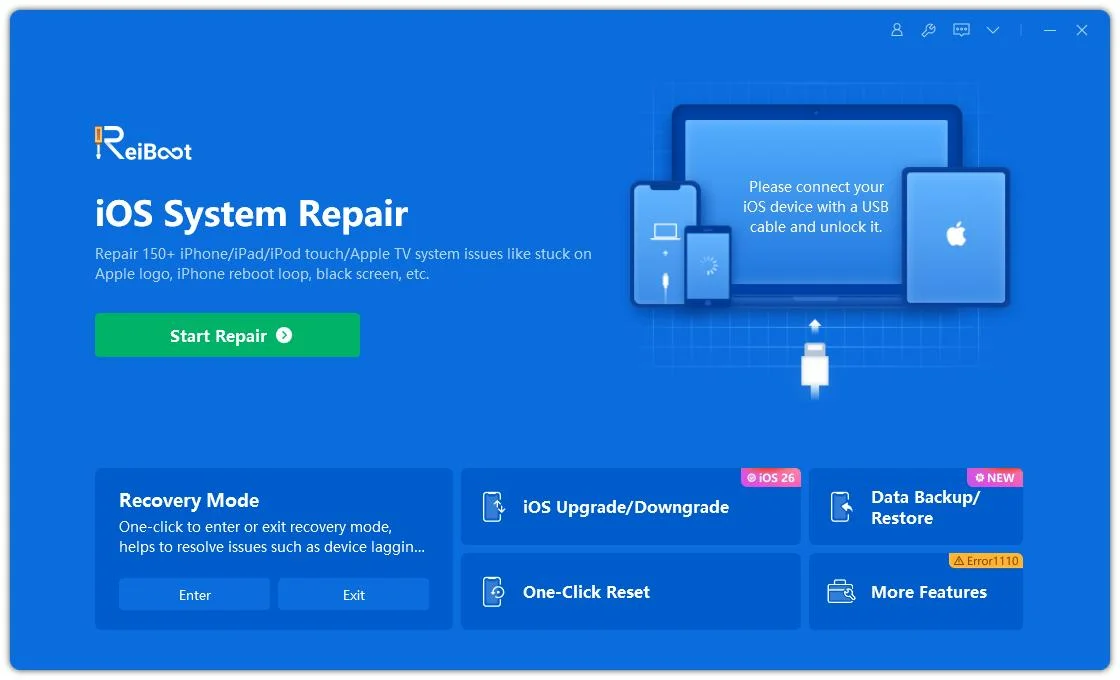
Se preferisci conservare una copia dei tuoi dati sul computer, Tenorshare ReiBoot mette a disposizione una funzione Backup dati per iPhone e iPad. Puoi creare un backup del dispositivo e verificarne il contenuto una volta completata l'operazione.
Per eseguire il backup di iPhone Duo:
Scarica e installa Tenorshare ReiBoot, quindi fai clic sull'opzione "Backup/Ripristino dati".
Seleziona Backup dati.
Segui le istruzioni sullo schermo e fai clic su Avvia backup.
Inserisci la password.
Il backup verrà avviato: attendi il completamento dell'operazione.
Nota:
Il backup di ReiBoot riguarda i dati e non garantisce il salvataggio di tutte le impostazioni di iPhone. Non modifica l'opzione Zoom schermo e non garantisce che il livello di ingrandimento scelto venga mantenuto dopo il ripristino. Prima di inizializzare il dispositivo, controlla le istruzioni aggiornate del programma e il contenuto del backup.
Puoi anche eseguire il backup del tuo iPhone utilizzando le opzioni integrate di Apple:
- iCloud: vai su Impostazioni > \il tuo nome\ > iCloud > Backup iCloud, quindi tocca Esegui backup adesso.
- Mac: collega l'iPhone e utilizza Finder per creare un backup.
- PC Windows: utilizza l'app Dispositivi Apple oppure iTunes, a seconda della configurazione.
Scegli il metodo più adatto alle tue esigenze e verifica che il backup sia stato completato prima di procedere.
Parte 4. Come ripristinare iPhone Duo e recuperare i dati
Dopo aver verificato che il backup sia pronto, puoi procedere con l'inizializzazione di iPhone Duo.
1. Inizializzare iPhone Duo
Prima di inizializzare il dispositivo, assicurati di avere le credenziali del tuo Account Apple e di conoscere le conseguenze dell'operazione sulla eSIM e sulle altre impostazioni.
Per inizializzare il tuo iPhone:
Apri Impostazioni.
Tocca Generali.
Seleziona Trasferisci o inizializza iPhone.
Tocca Inizializza contenuto e impostazioni.
Leggi le informazioni e segui le istruzioni sullo schermo per confermare.
Il tuo iPhone si riavvierà e mostrerà la schermata di configurazione iniziale.
2. Scegliere lo Zoom schermo durante la configurazione
Segui le istruzioni di configurazione fino a raggiungere la schermata Aspetto.
Potrai scegliere tra le dimensioni dello schermo disponibili, ad esempio Default, Media o Grande. Confrontale con attenzione prima di continuare.
Se possibile, controlla l'aspetto di ciascuna opzione sia sul display interno sia su quello esterno. Scegli quella che ti sembra più comoda per l'utilizzo quotidiano.
Importante:
Le segnalazioni attuali suggeriscono che la configurazione iniziale sia l'unica occasione disponibile per scegliere lo Zoom schermo. Tuttavia, Apple non ha confermato che inizializzare il dispositivo e configurarlo nuovamente risolva definitivamente questa limitazione. Dopo la configurazione, verifica se l'opzione è ancora disponibile, senza dare per scontato che rimanga accessibile.
3. Ripristinare i dati con ReiBoot
Dopo aver configurato iPhone Duo, potresti voler recuperare i dati di cui hai eseguito il backup in precedenza.
La funzione Ripristino dati di ReiBoot può rilevare i backup di iTunes disponibili oppure consentirti di importare file di backup di terze parti supportati. Potrai quindi selezionare un backup e ripristinarlo sul dispositivo.
Fai clic su Ripristina sul dispositivo e segui le istruzioni sullo schermo.
Attendi il completamento del ripristino senza scollegare l'iPhone.
Nota:
Il ripristino di un backup potrebbe sostituire i dati già presenti sul tuo iPhone. La guida di ReiBoot indica inoltre di disattivare Trova il mio iPhone prima del ripristino. Leggi attentamente le istruzioni e conserva un'ulteriore copia dei dati attuali importanti prima di procedere.
Un'ultima precisazione: il ripristino dei dati non garantisce che la scelta dello Zoom schermo venga mantenuta o modificata. La procedura di backup e ripristino serve a recuperare i dati supportati, non a intervenire su questa specifica impostazione dello schermo.
Parte 5. Domande frequenti sullo Zoom schermo di iPhone Duo non disponibile dopo la configurazione
D1. Perché non trovo Zoom schermo nelle Impostazioni di iPhone Duo?
Alcuni proprietari di iPhone Duo hanno segnalato che lo Zoom schermo è disponibile durante la configurazione iniziale, ma scompare dalle Impostazioni in seguito. MacRumors ha confermato l'assenza dell'opzione su iOS 27.2, ma Apple non ha ancora fornito una spiegazione pubblica.
D2. Posso modificare lo Zoom schermo su iPhone Duo senza inizializzarlo?
Attualmente non esiste un metodo confermato per modificare la scelta originale dello Zoom schermo dopo la configurazione. Puoi regolare la dimensione del testo, attivare il grassetto oppure utilizzare Zoom accessibilità, ma nessuna di queste funzioni sostituisce lo Zoom schermo. Se cerchi informazioni su come gestire lo zoom schermo iPhone, ricorda che queste alternative modificano solo alcuni aspetti della visualizzazione.
D3. Inizializzare iPhone Duo farà ricomparire l'opzione Zoom schermo?
Secondo una conversazione con il supporto Apple riportata da MacRumors, inizializzare il dispositivo e configurarlo nuovamente era l'unico metodo disponibile per scegliere un'opzione diversa. Tuttavia, Apple non ha garantito ufficialmente che questa procedura risolva il problema.
D4. Perderò foto e messaggi se inizializzo iPhone Duo?
L'inizializzazione dell'iPhone elimina i dati memorizzati sul dispositivo. Prima di procedere, crea e verifica un backup. Puoi utilizzare iCloud, un backup sul computer oppure uno strumento di backup di terze parti compatibile, come ReiBoot.
D5. ReiBoot può risolvere il problema dello Zoom schermo non disponibile?
No. ReiBoot non modifica direttamente né ripristina il controllo dello Zoom schermo mancante. Le sue funzioni Backup dati e Ripristino dati possono però aiutarti a salvare e recuperare i dati iPhone supportati se decidi di inizializzare il dispositivo. In conclusione, se riscontri il problema iphone duo zoom schermo non disponibile, prova prima le alternative di accessibilità e valuta il ripristino solo dopo aver verificato il backup.







Da Alberto Montasi
2026-11-20 / iPhone 18