Una situazione di iPhone schermo blu può verificarsi durante il normale utilizzo, dopo un aggiornamento di iOS o prima che il dispositivo inizi a riavviarsi continuamente. Il problema potrebbe dipendere dal software, ma non si può escludere un danno hardware. Per individuare la causa e scegliere la soluzione più adatta, analizza i sintomi descritti di seguito e inizia dai metodi che non comportano la perdita dei dati.
Guida rapida: sintomi e soluzioni per la schermata blu su iPhone
Scorri per visualizzare
Sintomo
Cosa provare
L'iPhone si blocca su una schermata blu
Forza il riavvio dell'iPhone.
La schermata blu appare dopo un aggiornamento di iOS
Se il telefono si avvia, verifica la disponibilità di un nuovo aggiornamento. In caso contrario, prova ad accedere alla modalità di recupero e scegli prima l'opzione Aggiorna.
L'iPhone continua a mostrare una schermata blu e a riavviarsi
Prova a forzare il riavvio, quindi valuta l'utilizzo di uno strumento di riparazione del sistema o l'aggiornamento tramite la modalità di recupero.
La schermata blu appare dopo una caduta, il contatto con liquidi o una riparazione dello schermo
Richiedi un controllo hardware invece di continuare a provare soluzioni software.
L'iPhone continua a non rispondere dopo i tentativi di risoluzione
Contatta il supporto Apple o un centro di riparazione qualificato.
I dati importanti non sono stati sottoposti a backup
Evita di selezionare Ripristina finché non hai compreso che questa operazione cancella i dati del dispositivo.
Nota:
Queste indicazioni sono un punto di partenza, non una diagnosi definitiva. La sola presenza di una schermata blu non permette di stabilire con certezza se il problema dipenda dal software o dall'hardware.
Parte 1. Perché il mio iPhone rimane bloccato sulla schermata blu?
Il problema dell'iPhone con schermata blu può essere associato a un errore di iOS o di avvio, a una modifica software oppure a un guasto hardware. Il momento in cui si verifica il problema può aiutarti a individuare gli aspetti da controllare.
Dopo un aggiornamento di iOS: vale la pena verificare la presenza di un problema software, ma il fatto che il problema sia comparso subito dopo l'aggiornamento non dimostra che ne sia la causa.
Durante l'utilizzo di un'app o un'altra attività: ricorda cosa stavi facendo e verifica se il problema si ripresenta nelle stesse circostanze.
Dopo una caduta, il contatto con liquidi o una riparazione dello schermo: potrebbe essere coinvolto un danno fisico o un componente difettoso.
In caso di riavvii ripetuti o mancata risposta: il dispositivo potrebbe richiedere ulteriori verifiche del sistema o un controllo hardware.
Un utente di iPhone 14 Pro Max ha riscontrato improvvisamente una schermata blu durante una chiamata e non riusciva né a spegnere il telefono né ad accedere alla modalità di recupero. Alcuni utenti hanno ipotizzato un
problema al display, ma non è stata fornita una diagnosi definitiva.
Parte 2. Come risolvere il problema della schermata blu su iPhone
Soluzione 1. Utilizzare ReiBoot per iOS per risolvere eventuali problemi di sistema
Se la schermata blu dell'iPhone potrebbe essere causata da un problema del sistema iOS,
Tenorshare ReiBoot
offre un metodo per diagnosticare e risolvere alcuni problemi del dispositivo senza ricorrere subito al ripristino alle impostazioni di fabbrica.
Ecco cosa puoi fare con Tenorshare ReiBoot per iOS:
Riparare i problemi più comuni di iOS: consente di intervenire su diversi problemi di sistema supportati che possono causare il blocco, il crash o il mancato avvio dell'iPhone.
Utilizzare la Riparazione standard: permette di tentare la risoluzione dei problemi iOS supportati preservando i dati personali. Quando possibile, esegui comunque prima un backup dell'iPhone.
Utilizzare la Riparazione profonda: offre un'opzione di riparazione più approfondita quando la Riparazione standard non funziona. Questa modalità cancella i dati del dispositivo, quindi utilizzala solo dopo aver letto l'avviso e aver verificato la disponibilità di un backup.
Accedere o uscire dalla modalità di recupero: permette di entrare o uscire dalla modalità di recupero con un solo clic, se il dispositivo supporta l'operazione.
Gestire gli aggiornamenti e alcuni downgrade di iOS: consente di gestire le modifiche alla versione di iOS supportate dal software, in base alla disponibilità del firmware e alla compatibilità del dispositivo.
Come utilizzare ReiBoot per iOS:
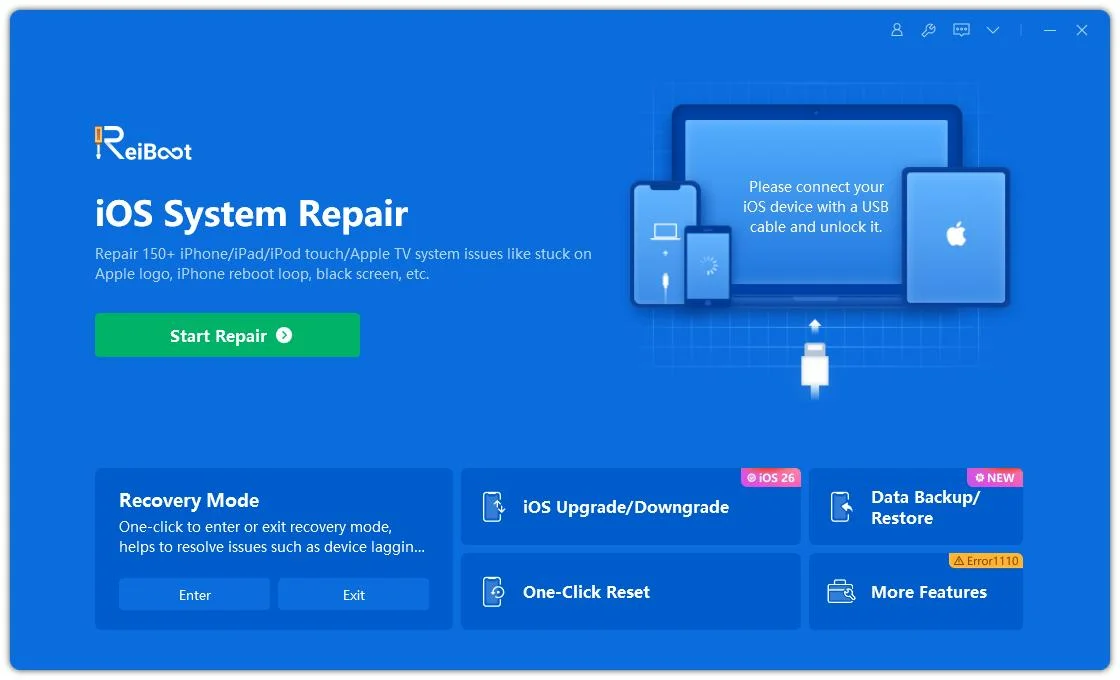
Scarica e avvia ReiBoot sul computer, quindi collega l'iPhone tramite USB. Fai clic su Avvia riparazione.
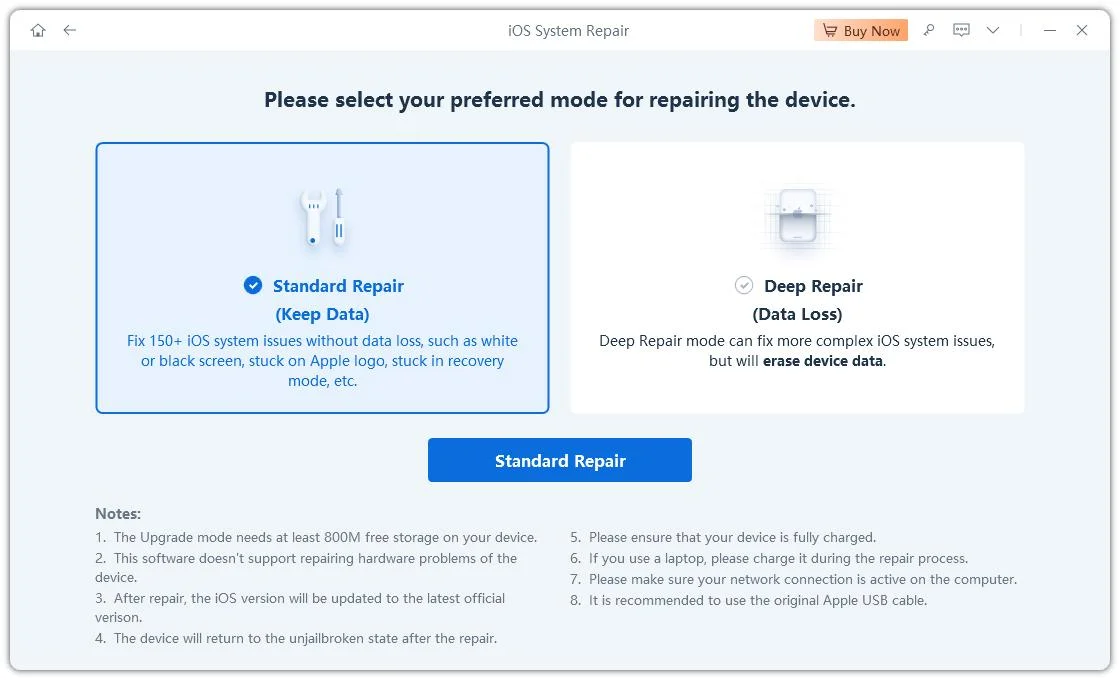
Seleziona Riparazione standard.
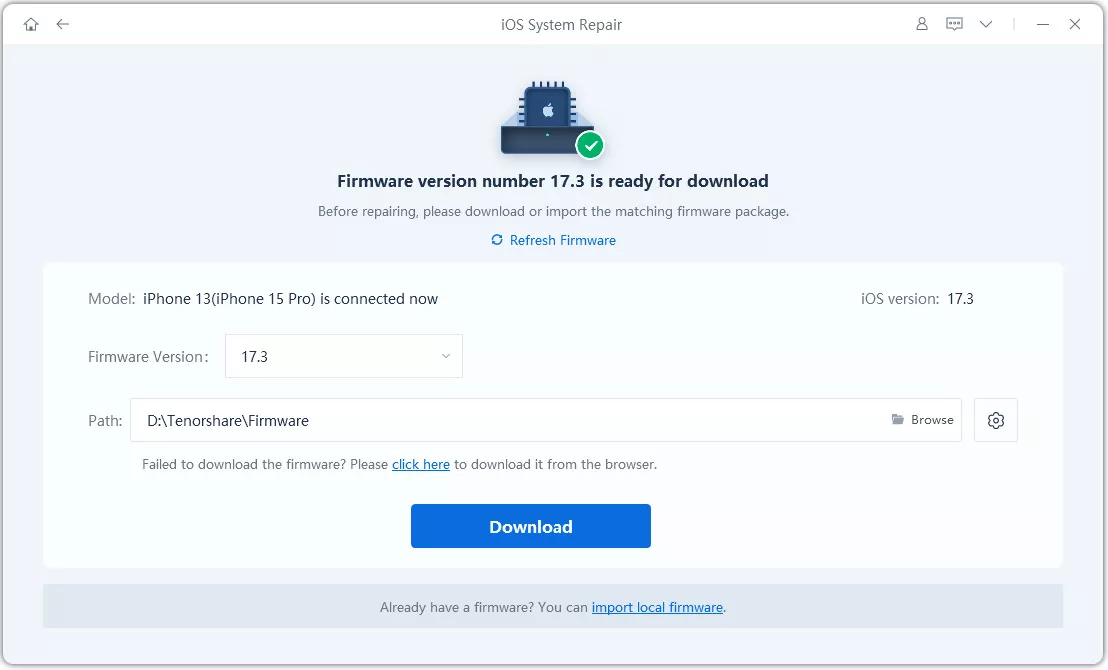
Scarica il pacchetto firmware richiesto.
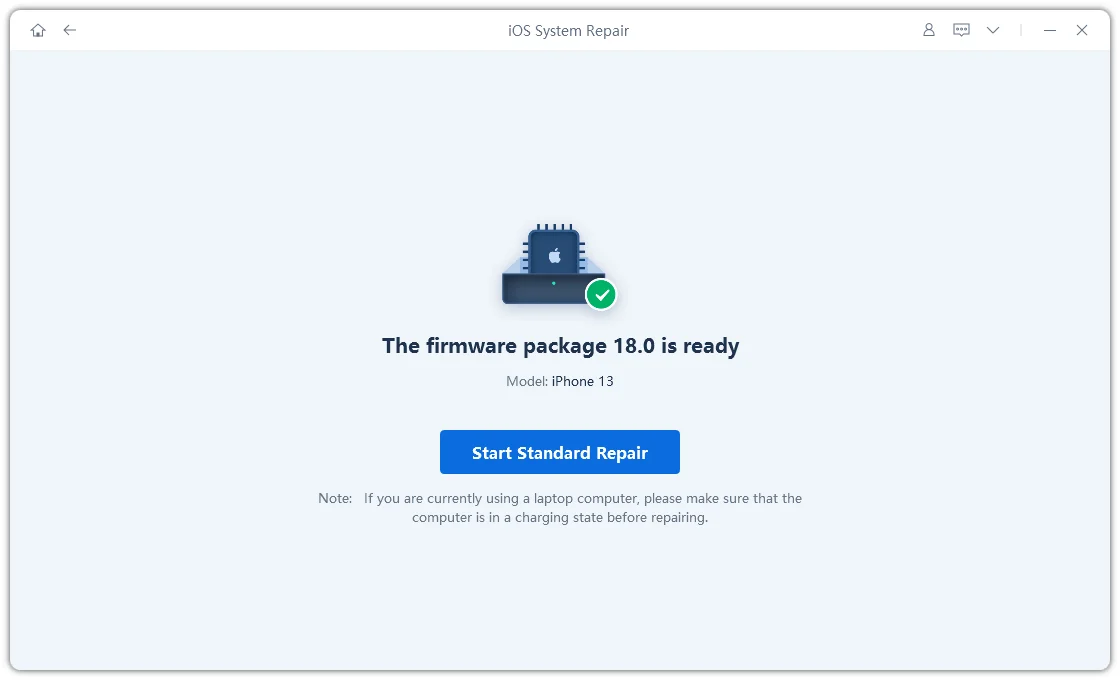
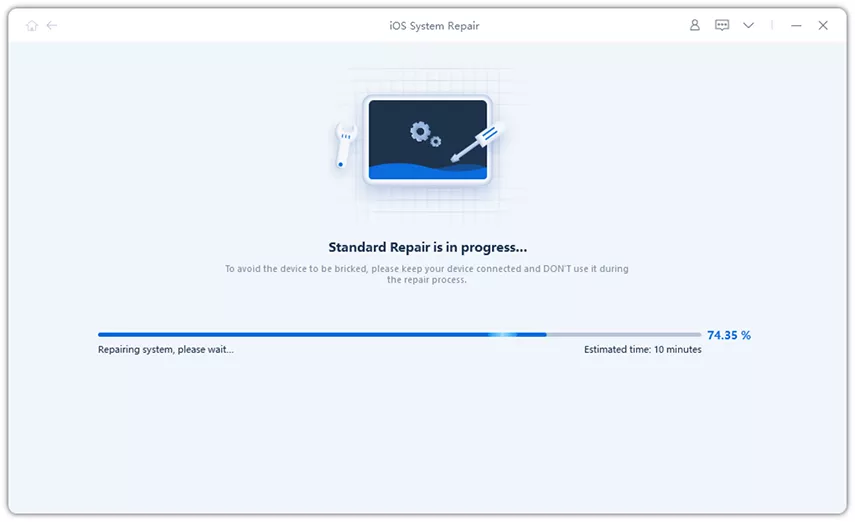
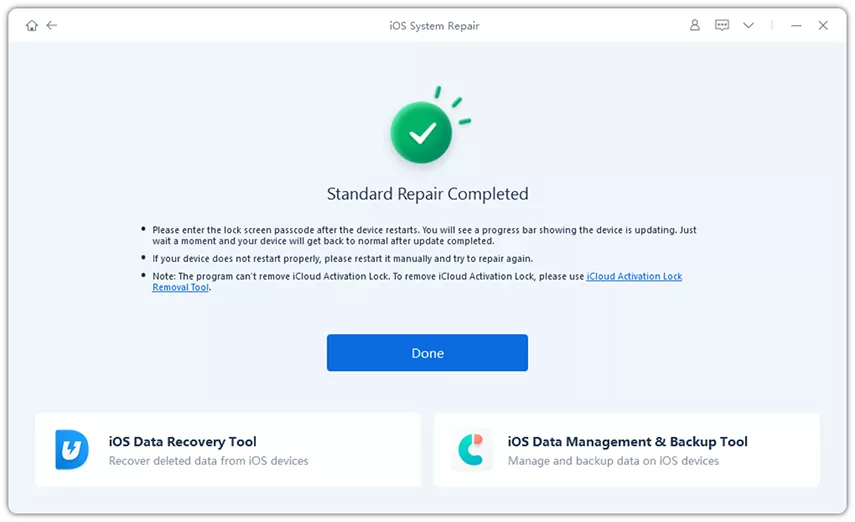
Fai clic su Avvia riparazione standard e attendi il riavvio dell'iPhone.
Se riesci ad accedere nuovamente all'iPhone, esegui prima un backup dei dati. Leggi attentamente le istruzioni relative alla modalità di riparazione scelta: non tutte le modalità hanno lo stesso effetto sui dati personali.
Se la schermata blu dell'iPhone è causata da un problema del sistema iOS, ReiBoot per iOS offre un metodo semplice e pratico per tentare di risolverlo. Se preferisci provare prima alcune soluzioni gratuite e di base, puoi iniziare dai metodi descritti di seguito.
Soluzione 2. Forzare il riavvio dell'iPhone
Il riavvio forzato può essere utile quando l'iPhone è bloccato e i normali comandi non funzionano. Questa procedura non comporta intenzionalmente la cancellazione dei dati personali.
Per iPhone 8 e modelli successivi, incluso iPhone SE (2ª generazione e successive):
Premi e rilascia rapidamente il tasto Volume su.
Premi e rilascia rapidamente il tasto Volume giù.
Tieni premuto il tasto laterale finché non appare il logo Apple.
Per iPhone 7 e iPhone 7 Plus:
Tieni premuti contemporaneamente il tasto laterale e il tasto Volume giù.
Rilasciali quando appare il logo Apple.
Per iPhone 6s e modelli precedenti, incluso iPhone SE (1ª generazione):
Tieni premuti contemporaneamente il tasto Home e il tasto laterale o superiore.
Rilasciali quando appare il logo Apple.
Se l'iPhone si avvia normalmente, verifica se la schermata blu ricompare. Se il dispositivo rimane bloccato o continua a riavviarsi, passa alla soluzione successiva.
Soluzione 3. Controllare le modifiche software recenti
Prova questo metodo solo se l'iPhone si avvia e rimane utilizzabile abbastanza a lungo da permetterti di controllare le impostazioni.
Se il problema è iniziato dopo un aggiornamento di iOS, verifica se è disponibile una versione più recente.
Se si verifica durante l'utilizzo di una determinata app, controlla se è disponibile un aggiornamento per l'applicazione.
Se il problema è iniziato dopo aver installato un'app, verifica se i sintomi si ripresentano quando la utilizzi.
Quando possibile, esegui un backup dei dati prima di apportare modifiche importanti. Se l'iPhone non rimane acceso abbastanza a lungo da consentirti questi controlli, passa alla modalità di recupero invece di ripetere continuamente gli stessi tentativi.
Soluzione 4. Aggiornare iOS tramite la modalità di recupero
Se l'iPhone continua a essere bloccato o non riesce ad avviarsi normalmente, la modalità di recupero consente di utilizzare un computer per tentare di aggiornare o ripristinare iOS.
Cosa ti serve: un Mac con Finder oppure un PC Windows con l'app Dispositivi Apple, oltre a un cavo USB compatibile.
Accedere alla modalità di recupero:
iPhone 8 e modelli successivi, incluso iPhone SE (2ª generazione e successive): collega l'iPhone al computer. Premi e rilascia rapidamente Volume su, quindi Volume giù. Tieni premuto il tasto laterale finché non appare la schermata della modalità di recupero.
iPhone 7 e iPhone 7 Plus: tieni premuti contemporaneamente il tasto laterale e Volume giù finché non appare la schermata della modalità di recupero.
iPhone 6s e modelli precedenti, incluso iPhone SE (1ª generazione): tieni premuti contemporaneamente il tasto Home e il tasto laterale o superiore finché non appare la schermata della modalità di recupero.
Quando sul computer vengono visualizzate le opzioni Aggiorna o Ripristina, scegli prima Aggiorna, se disponibile. Questa opzione tenta di reinstallare iOS mantenendo i dati personali.
L'opzione Ripristina cancella i dati del dispositivo. Non selezionarla senza aver valutato attentamente le conseguenze, soprattutto se non disponi di un backup. Se l'aggiornamento continua a non riuscire, non riesci ad accedere alla modalità di recupero oppure il computer non riconosce l'iPhone, valuta la possibilità di richiedere assistenza professionale.
Parte 3. Quando la schermata blu su iPhone indica un problema hardware?
È consigliabile richiedere un controllo hardware se la schermata blu è comparsa dopo un danno fisico, si è manifestata in seguito a una riparazione dello schermo oppure persiste nonostante i tentativi appropriati di risoluzione dei problemi software. Queste circostanze non permettono di identificare con certezza il componente difettoso, ma suggeriscono di non dare per scontato che una semplice riparazione software sia sufficiente.
Richiedi assistenza professionale se:
L'iPhone è caduto o è entrato in contatto con liquidi.
Lo schermo rimane blu e il telefono non risponde alla sequenza di tasti consigliata.
La modalità di recupero o gli aggiornamenti tramite computer continuano a non riuscire.
Hai dati importanti che non sono stati sottoposti a backup e temi di non poterli più recuperare.
Uno strumento di riparazione software non può risolvere i danni fisici al display o ad altri componenti hardware. Se il recupero dei dati è importante, informa il centro di assistenza prima di autorizzare qualsiasi procedura che potrebbe cancellare il contenuto del dispositivo.
Parte 4. Domande frequenti sulla schermata blu su iPhone
D1. La schermata blu della morte su iPhone è un messaggio di errore ufficiale di Apple?
No. L'espressione "schermata blu della morte" è un termine descrittivo utilizzato per indicare un problema caratterizzato dalla comparsa di una schermata blu. Non si tratta, di per sé, di una diagnosi ufficiale né di uno specifico codice di errore Apple.
D2. Posso recuperare le foto da un iPhone bloccato sulla schermata blu?
Dipende dalla possibilità di avviare l'iPhone, dall'esistenza di un backup e dalla possibilità di accedere al dispositivo. Se disponi di un backup su iCloud o sul computer, verifica prima quali dati sono disponibili. Se non hai un backup e il telefono continua a non rispondere, evita di selezionare Ripristina prima di aver valutato le possibili opzioni di recupero dei dati.
D3. Devo continuare a caricare l'iPhone se lo schermo diventa blu?
La sola presenza di una schermata blu non indica necessariamente un problema di ricarica. Tuttavia, se il dispositivo è entrato in contatto con liquidi, si surriscalda in modo anomalo o mostra segni di danni fisici o alla batteria, scollegalo dall'alimentazione e chiedi assistenza professionale invece di continuare a caricarlo.
D4. La schermata blu significa che devo sostituire il mio iPhone?
Non necessariamente. Alcuni problemi possono dipendere dal software, mentre altri richiedono la riparazione di uno o più componenti. La sola comparsa della schermata blu non è sufficiente per stabilire se sia necessario sostituire il dispositivo. Se il problema persiste, richiedi una diagnosi.
Conclusione
Se il tuo iPhone presenta uno schermo blu, inizia provando a forzare il riavvio. Se il problema persiste e potrebbe dipendere da iOS, puoi utilizzare Tenorshare ReiBoot per tentare di riparare il sistema senza ricorrere subito al ripristino alle impostazioni di fabbrica. In alternativa, puoi provare ad aggiornare iOS tramite la modalità di recupero. Proteggi sempre i tuoi dati prima di eseguire operazioni che potrebbero cancellarli. Se la schermata blu è comparsa dopo un danno fisico o l'iPhone continua a non rispondere, rivolgiti a un centro di assistenza qualificato.







Da Alberto Montasi
2026-11-03 / iPhone Tips