


iCareFone - Strumento gratuito per il backup iOS & gestione dati
Esegui backup, trasferimento, ripristino e gestione dati iOS in pochi clic.
Backup/gestione dei dati iOS facile
Gestisci e salva dati iOS in pochi clic
Come disattivare le panoramiche AI di Google?
Per favore, aiutatemi, come posso disattivare le panoramiche AI che compaiono ogni volta che cerco qualcosa su Google. So che si può digitare "-ai" in ogni ricerca, ma non mi ricordo di farlo e spero ci sia un'opzione meno fastidiosa. Qualcuno lo sa? Sto impazzendo.——Reddit
Molti utenti vogliono sapere come disattivare Google AI Overview perché il nuovo riepilogo AI in Google Search spesso sostituisce i tradizionali link web. Questa funzione mostra una risposta istantanea, ma può nascondere fonti utili. Sia che navighi su Chrome, iPhone o Android, puoi controllare come appaiono i risultati.
Questa guida spiega metodi chiari e semplici per disabilitare, nascondere o bypassare i riepiloghi AI di Google. Imparerai anche alcuni trucchi per far apparire di nuovo i risultati normali. Segui ogni passaggio con attenzione e riuscirai facilmente a rimuovere o saltare il riepilogo AI dai tuoi risultati di ricerca.
La funzione AI Overviews fa parte di Google Search. Utilizza l'AI generativa per produrre un breve riepilogo della tua query sopra la solita lista di link.
Nel blog di Google, spiegano lo scopo: "AI Overviews aiutano le persone a cogliere l'essenza di un argomento complicato … e forniscono un punto di partenza per esplorare link per saperne di più." Google l'ha diffuso ampiamente: a metà 2025 aveva "2 miliardi di utenti mensili" degli AI Overviews.
In breve: cerchi, e sopra i soliti link blu, potresti vedere una casella che cerca di rispondere alla tua domanda tramite AI.
Ci sono diverse ragioni per cui le persone potrebbero voler disabilitare o evitare AI Overviews:
Alcuni utenti preferiscono lo stile vecchio di ricerca: una lista di pagine web che possono sfogliare e scegliere. AI Overviews spinge quella lista verso il basso e dà un riepilogo invece. Questo può sembrare meno trasparente.
I riepiloghi generati dall'AI non sono sempre perfetti. Ci sono state segnalazioni di errori o "allucinazioni" (AI che inventa informazioni). Se fai ricerca o hai bisogno di informazioni altamente affidabili, potresti preferire andare direttamente alle fonti da solo.
Per siti web e creatori di contenuti, AI Overviews possono ridurre i clic sulle loro pagine, perché gli utenti possono trovare la risposta proprio nel riepilogo e non cliccare oltre. Se sei qualcuno che usa la ricerca per esplorazioni più approfondite, potresti voler bypassare il riepilogo per vedere i risultati completi.
Attualmente, Google non fornisce un modo per disattivare completamente AI Overviews. Il sistema decide automaticamente quando mostrarli, quindi non c'è un interruttore unico per rimuoverli completamente. Ma puoi ridurne la comparsa usando le soluzioni alternative qui sotto.
Google non ha annunciato piani per un'opzione ufficiale "disattiva". Poiché l'AI è parte fondamentale della ricerca, un'opzione di opt-out completa è improbabile a breve. Per ora, usare questi piccoli trucchi è il modo migliore per vedere i link tradizionali invece dei riepiloghi AI.
Ecco metodi chiari, passo dopo passo — ciascuno nella propria mini-sezione — per aiutarti a evitare o ridurre la visualizzazione degli AI Overviews da Google Search.
Non puoi disattivarlo completamente con un solo pulsante, ma puoi smettere di vederlo nella maggior parte delle ricerche modificando le impostazioni di ricerca di Chrome. Segui questi passaggi:
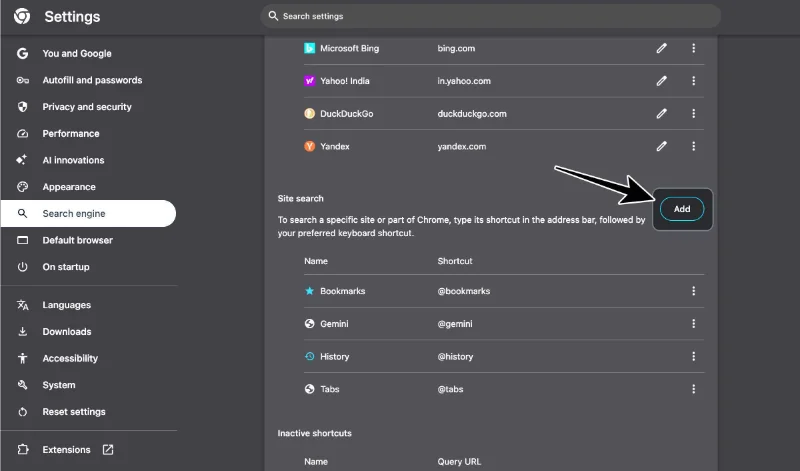
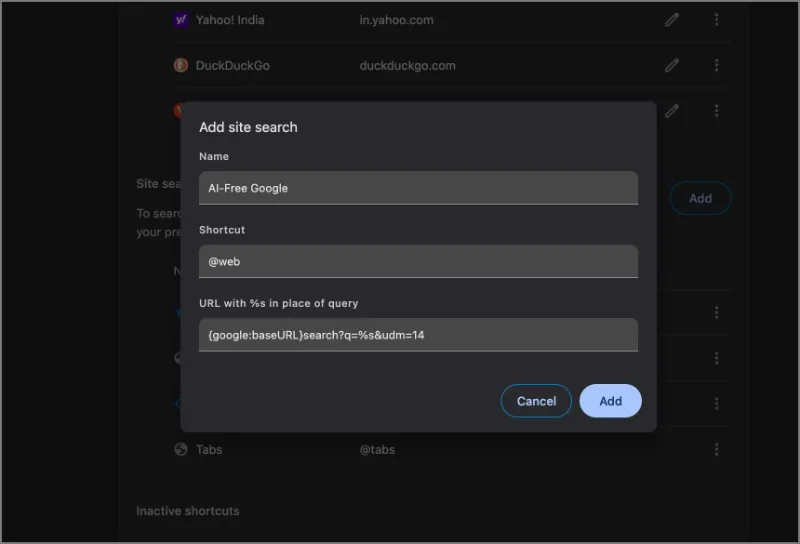
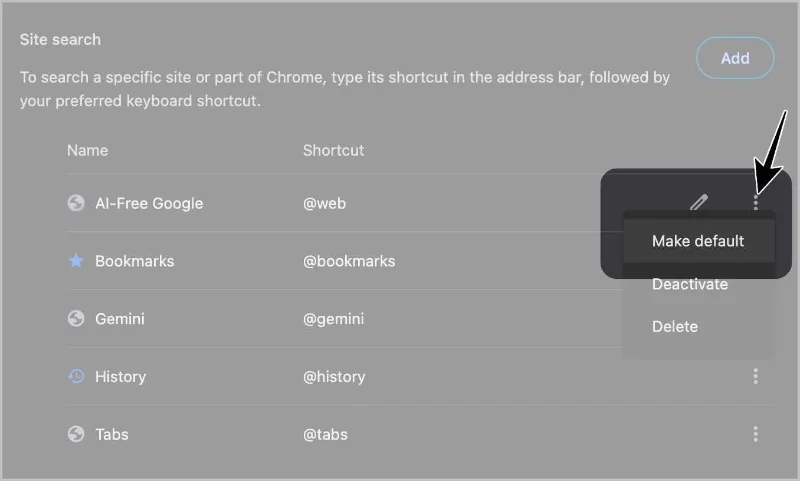
Ora, tutte le ricerche nella barra degli indirizzi vanno direttamente alla scheda Web saltando completamente il riepilogo AI.
Puoi anche installare un'estensione Chrome che nasconde la sezione AI. Basta cercare "Hide Google AI Overview" nel Chrome Web Store. Questi passaggi rendono facile disattivare la modalità AI su Google Chrome e ripristinare i risultati normali.
Disattivare Google AI Overview su mobile è un po' più difficile che su desktop, ma è comunque possibile. Puoi facilmente bypassare i riepiloghi AI cambiando le impostazioni di ricerca usando il metodo TenBlueLinks in Chrome. Segui attentamente questi passaggi:

Ora, le tue ricerche Google si apriranno automaticamente nella scheda Web, che rimuove AI Overviews, "Le persone chiedono anche," video e altre funzioni AI mostrando solo i classici risultati con link blu.
Se i metodi precedenti ti sembrano troppo complicati, un altro approccio semplice è usare un motore di ricerca che non mostra riepiloghi generati dall'AI.
Per esempio, DuckDuckGo si concentra sulla privacy e fornisce risultati di ricerca tradizionali senza AI Overviews.
Se usi un iPhone, mantenere il dispositivo organizzato, sicuro e facile da gestire è essenziale. Tenorshare iCareFone ti aiuta a controllare ogni parte del tuo telefono con strumenti semplici.
Ti permette di fare il backup dei dati, rimuovere file indesiderati e regolare le impostazioni in sicurezza. Puoi anche gestire le autorizzazioni sulla privacy e trasferire contenuti tra dispositivi senza limiti. Questo strumento rende la manutenzione dell'iPhone veloce, affidabile e senza stress per ogni utente che apprezza sicurezza e controllo.




No, Google non fornisce ancora un interruttore completo. Puoi solo nascondere o bypassare la panoramica AI di Google usando impostazioni di ricerca o estensioni.
Sì, potrebbe modificare leggermente l'aspetto delle schede immagini e video, ma otterrai comunque risultati di ricerca normali.
Influisce principalmente sulle ricerche nella barra degli indirizzi, ma rimuove anche il riepilogo dalle ricerche dirette in Chrome.
Usa le impostazioni "Search Labs" dell'app Google e disattiva "AI Overviews and more", se l'opzione per la panoramica AI di Google è disponibile nella tua regione.
Sì, se le scarichi dal Chrome Web Store e controlli le recensioni prima di installare.
Il riepilogo AI in Google Search può essere distraente, ma hai diversi modi per provare a disattivare Google AI Overview. Sia che navighi su desktop, Android o iPhone, questi passaggi ti restituiscono il layout classico della ricerca.
E se usi un iPhone, prova Tenorshare iCareFone . Ti aiuta a personalizzare le impostazioni dell'iPhone, gestire i backup e proteggere la privacy con lo stesso controllo che cerchi quando disattivi i riepiloghi AI in Google Search.
Lascia un commento
Crea il tuo commento per Tenorshare articoli
iCareFone - Strumento gratuito per il backup iOS & gestione dati
Esegui backup, trasferimento, ripristino e gestione dati iOS in pochi clic.
Backup/gestione dei dati iOS facile
Gestisci e salva dati iOS in pochi clic
Da Chiara Tommasi
2026-10-14 / iPhone Tips