



Tenorshare 4uKey - Sblocco facile per iPhone/iPad
Sblocca rapidamente dispositivi iOS come iPhone e iPad, eliminando codice di accesso, Touch ID e Face ID.
Facile sblocco di iPhone/iPad
Sblocca iPhone all’istante
Il tuo Trova il mio iPhone è disattivato? È frustrante, vero? Non puoi attivare o disattivare Trova il mio iPhone. Quindi, sei praticamente bloccato con il Blocco di Attivazione, incapace di uscire dal tuo ID Apple o preparare il telefono per la vendita o la donazione. Ma aspetta, non sei senza opzioni. Qui spiegheremo cosa potrebbe aver disattivato il toggle di Trova il mio iPhone e come attivare Trova il mio iPhone passo dopo passo.

Se ti stai chiedendo, "Perché Trova il mio iPhone è disattivato," potrebbe essere per i seguenti motivi:
Ecco 7 soluzioni per risolvere il problema "Trova il mio iPhone è disattivato." Scegli un metodo in base alla causa del problema:
Il problema "Trova il mio iPhone disattivato" di solito si verifica a causa delle restrizioni di Tempo di utilizzo. Se l'iPhone è configurato per un bambino o fa parte della condivisione familiare, un genitore potrebbe bloccare impostazioni come i servizi di localizzazione. A volte le restrizioni sono state attivate per errore o anni fa e dimenticate. Ma puoi concedere i permessi di Tempo di utilizzo se sono disabilitati. Per farlo:
Apri "Impostazioni". Poi, scegli "Tempo di utilizzo". Inserisci il codice di Tempo di utilizzo se lo conosci.

Tocca "Restrizioni contenuti e privacy." Inserisci il codice di Tempo di utilizzo/Restrizioni.
Clicca su "Modifiche account." Poi, attiva "Consenti" da "Non consentire."

Se la Protezione Dispositivo Rubato è disabilitata, riceverai il problema "Impossibile disattivare Trova il mio iPhone, disattivato." Questa funzione protegge il telefono se qualcuno conosce il tuo codice e disattiva impostazioni di sicurezza importanti. Se non sei in un luogo familiare, può anche aggiungere un ritardo di sicurezza di un'ora prima che siano consentite modifiche. Ecco cosa puoi fare:
Apri "Impostazioni". Poi, scegli "Face ID e codice." Inserisci il tuo codice.
Scorri verso il basso. Tocca "Protezione Dispositivo Rubato." Disattivala e conferma con Face ID o Touch ID (non puoi usare il codice per questo).

Se sei lontano da casa/lavoro, clicca su "Avvia ritardo di sicurezza." Aspetta un'ora, poi verifica di nuovo con Face ID/Touch ID.

Trova il mio iPhone dipende completamente dai Servizi di Localizzazione per funzionare. Ma se la localizzazione è disattivata o bloccata, l'opzione Trova il mio potrebbe apparire disattivata perché il telefono non può localizzarsi. A volte permessi specifici per Trova il mio o servizi di sistema sono disabilitati, causando un conflitto. Ma aggiornare le impostazioni di localizzazione aiuta il GPS a funzionare di nuovo correttamente. Ecco cosa fare:
Apri "Impostazioni". Poi, scegli "Privacy e sicurezza." Tocca "Servizi di localizzazione." Assicurati che sia attivato.

Nello stesso menu, trova "Trova il mio." Imposta l'accesso alla localizzazione su "Durante l'uso dell'app" o "Sempre."


Scorri verso il basso a "Servizi di sistema." Conferma che Trova il mio iPhone sia attivato.

Se tutto sembra corretto, disattiva "Servizi di localizzazione." Aspetta 10 secondi, poi riattivalo per aggiornarlo.

Se il problema persiste, riavvia il tuo iPhone. Controlla se Trova il mio iPhone è disattivato o no.
Quando Apple aggiorna i termini di iCloud, devi accettarli prima di modificare importanti impostazioni dell'account. Finché non accetti, funzionalità come Trova il mio potrebbero essere bloccate o disattivate. Questo succede perché Apple limita temporaneamente le azioni di iCloud che aggiornano i dati sul server. Una volta accettati i nuovi termini, le impostazioni dovrebbero tornare a funzionare normalmente. Ecco come risolvere il problema "iCloud e Trova il mio disattivati":
Vai su "Impostazioni." Poi, seleziona il tuo "profilo ID Apple."
Se vedi un avviso rosso per i nuovi termini, toccalo e accetta i termini.
Uscire e rientrare nel tuo ID Apple potrebbe risolvere il problema "toggle Trova il mio iPhone disattivato," poiché aggiorna il tuo account sul telefono. A volte la chiave di autorizzazione digitale diventa obsoleta o corrotta, il che può bloccare funzionalità come Trova il mio. Ma uscire e rientrare riavvia i servizi iCloud in background e spesso elimina il problema. Ecco come fare:
Vai su "Impostazioni." Poi, scegli il tuo "profilo ID Apple." Scorri verso il basso e tocca "Esci."

Dopo aver effettuato l'uscita, riavvia forzatamente il dispositivo per cancellare eventuali problemi memorizzati. Poi, torna su "Impostazioni."
Clicca su "Accedi." Inserisci il tuo ID Apple e la password per accedere di nuovo.
Un riavvio forzato può aggiornare i processi di sistema e risolvere glitch temporanei che possono far sparire funzionalità come Apple Intelligence dopo un aggiornamento.
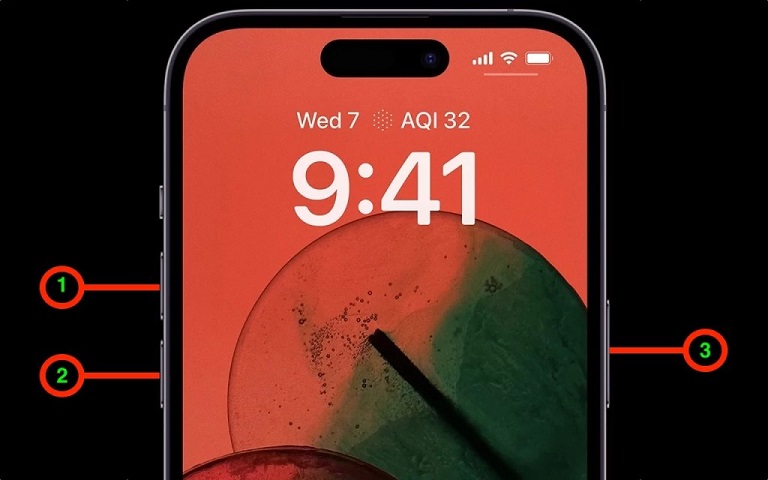
Apri "Impostazioni." Poi, seleziona "Generali." Tocca "Aggiornamento Software."
Scarica e installa l'aggiornamento se disponibile. Dopo il riavvio con il nuovo iOS, verifica se il toggle funziona ora.

Token di rete corrotti, impostazioni DNS o dati VPN vecchi possono bloccare la corretta comunicazione con i server iCloud, causando il problema "Trova il mio iPhone disattivato." Quindi, come ultima soluzione, puoi ripristinare le impostazioni di rete. Questo cancella dati di connessione danneggiati, aggiorna la connessione e spesso ripristina la funzione normale. Ecco come ripristinare le impostazioni di rete:
Apri "Impostazioni." Poi, seleziona "Generali." Tocca "Trasferisci o ripristina iPhone."
Clicca su "Ripristina." Poi, scegli "Ripristina impostazioni di rete." Inserisci il codice per confermare.

Aspetta che il tuo iPhone si riavvii (le connessioni Wi-Fi e Bluetooth verranno cancellate).
Riconnettiti al Wi-Fi, poi controlla se il toggle Trova il mio iPhone funziona.
Alcuni di voi potrebbero aver comprato un iPhone usato con Trova il mio attivato e ora non riescono a contattare il precedente proprietario. Quindi, l'unico modo rimasto è rimuoverlo da soli. Tuttavia, questo non è possibile senza un ID Apple per disattivare Trova il mio. Ma se non lo conosci, uno strumento come Tenorshare 4uKey per iOS offre di rimuovere la funzione FMI (Find My iPhone) senza ID Apple e codice. Lo strumento offre anche altre funzioni, come:




Ecco come rimuovere FMI con 4uKey per iOS:
Collega il tuo iPhone al computer e sbloccane l'accesso. Quando appare "Autorizza questo computer," premi Autorizza.


Apri 4uKey sul computer. Poi, seleziona "Rimuovi ID Apple." Segui le istruzioni sullo schermo.

Se il tuo iPhone non ha un codice di blocco schermo, impostane uno prima di continuare. Sul telefono, vai su "Impostazioni." Poi, scegli "Safari."
Tocca "Avanzate." Attiva "Web Inspector." Apri "Safari" sul tuo iPhone. Poi, vai su "www.icloud.com." Accedi con il tuo ID Apple.

Premi "Inizia rimozione" sullo strumento. Poi, segui le istruzioni sul tuo iPhone. Aspetta mentre lo strumento rimuove Trova il mio iPhone.

Mantieni il computer connesso a internet, ma disconnetti il tuo iPhone da internet. Al termine, Trova il mio iPhone sarà rimosso dal tuo iPhone.


Questo di solito significa che il telefono è ancora collegato all'ID Apple del precedente proprietario (Blocco di Attivazione) o gestito da una scuola o azienda. Quindi, chiedi al proprietario o all'organizzazione di rimuoverlo.
Sì, a volte. Se il tuo iPhone non può connettersi ai server Apple, alcune funzionalità potrebbero smettere di funzionare. Quindi, prova ad attivare e disattivare la Modalità aereo, cambiare Wi-Fi o ripristinare le impostazioni di rete.
Questa è una funzione di sicurezza. Se Trova il mio è attivo, devi inserire la password del tuo ID Apple per disattivarlo prima di uscire. Senza la password, non puoi uscire.
Se Trova il mio iPhone è disattivato o il pulsante appare grigio, puoi spesso risolvere controllando Tempo di utilizzo, i Servizi di localizzazione o aggiornando iOS. Quando Trova il mio iPhone disattivato non può essere modificato, molti utenti cercano come disattivare Trova il mio iPhone o si chiedono perché non riesco a disattivare Trova il mio iPhone.
Quando hai acquistato un iPhone usato e non puoi contattare il proprietario precedente, uno strumento come Tenorshare 4uKey per iOS può aiutarti a disattivare Trova il mio iPhone senza ID Apple e rimuovere il Blocco di Attivazione o altri blocchi. Questa guida ti mostra anche Come attivare Trova il mio iPhone in pochi semplici passaggi.
Lascia un commento
Crea il tuo commento per Tenorshare articoli
Tenorshare 4uKey - Sblocco facile per iPhone/iPad
Sblocca rapidamente dispositivi iOS come iPhone e iPad, eliminando codice di accesso, Touch ID e Face ID.
Facile sblocco di iPhone/iPad
Sblocca iPhone all’istante
Da Alberto Montasi
2026-09-10 / Sbloccare iPhone