


iCareFone Transfer - N.1 Soluzione per il trasferimento WhatsApp
Trasferisci, esegui il backup e ripristina WhatsApp senza reset, in pochi clic.
Trasferisci WhatsApp senza reset
Trasferire WhatsApp senza reset
Ti stai chiedendo dove trovo il backup di WhatsApp su iCloud e come posso accedervi da iPhone, PC o Mac? A differenza dei normali documenti salvati su iCloud Drive, il backup di WhatsApp non può essere aperto direttamente come una cartella contenente singoli file. WhatsApp archivia i dati su iCloud e li utilizza principalmente per ripristinare le conversazioni tramite l'app.
Questo, però, non significa che non sia possibile accedere ai dati del backup. Esistono diversi metodi che puoi provare a seconda delle tue esigenze: controllare il backup dall'iPhone, scaricare e ripristinare i dati su un computer oppure creare una copia separata sul PC o Mac. In questa guida aggiornata al 2026 ti mostreremo passo dopo passo come accedere al backup WhatsApp su iCloud da iPhone e PC.
Per controllare il backup WhatsApp su iCloud dal tuo iPhone, apri WhatsApp e vai su Impostazioni > Chat > Backup delle chat. In questa schermata puoi verificare la data dell'ultimo backup e le sue dimensioni, ma non puoi aprirlo per visualizzare i singoli file.
Se non hai ancora creato una copia di sicurezza, potresti chiederti come fare backup WhatsApp su iCloud. Apri WhatsApp, vai su Impostazioni > Chat > Backup delle chat e tocca "Esegui backup adesso". Assicurati che iCloud Drive sia attivo, che WhatsApp abbia accesso a iCloud e che il tuo account disponga di spazio di archiviazione sufficiente.

Non è possibile aprire il backup di WhatsApp come un normale file direttamente dall'iPhone o da iCloud Drive. WhatsApp gestisce autonomamente il backup su iCloud, che viene utilizzato principalmente per ripristinare la cronologia delle chat tramite l'app, anziché per consultare singolarmente i documenti salvati.
I dati di backup delle app vengono archiviati in contenitori specifici su iCloud, ai quali non è possibile accedere direttamente tramite il normale sistema di gestione dei file.
Per questo motivo, non esiste un metodo ufficiale per visualizzare il backup WhatsApp su iCloud copiando semplicemente i relativi file in un'altra posizione.

Se vuoi accedere al backup WhatsApp su iCloud dal computer, il metodo più adatto dipende da cosa desideri fare con i tuoi dati: ripristinare le chat, controllare le informazioni del backup oppure salvarne una copia sul PC o Mac.
 Scorri per visualizzare la tabella
Se stai cercando un modo per accedere al backup WhatsApp su iCloud da PC, Tenorshare iCareFone Transfer offre una procedura dedicata per scaricare i dati del backup WhatsApp da iCloud e ripristinarli su un dispositivo compatibile, così da poterli consultare.
iCareFone Transfer è uno strumento per trasferire, eseguire il backup e ripristinare i dati di WhatsApp su Windows e Mac. È particolarmente utile quando devi trasferire le chat tra dispositivi, recuperare un backup WhatsApp da iCloud oppure creare una copia separata dei tuoi dati sul computer.
Con Tenorshare iCareFone Transfer puoi scaricare i dati del backup WhatsApp da iCloud sul PC e successivamente ripristinarli su un dispositivo supportato. In questo modo puoi consultare i dati recuperati direttamente sul dispositivo, anche se utilizzi Android.
Questo strumento permette di gestire anche il tuo iCloud WhatsApp backup dal computer, senza dover cercare manualmente i file nelle cartelle di iCloud Drive. Puoi quindi accedere ai dati supportati e procedere con il ripristino su un dispositivo compatibile.


Scarica e installa iCareFone Transfer sul computer. Collega il dispositivo e seleziona il logo di WhatsApp nell'interfaccia principale.
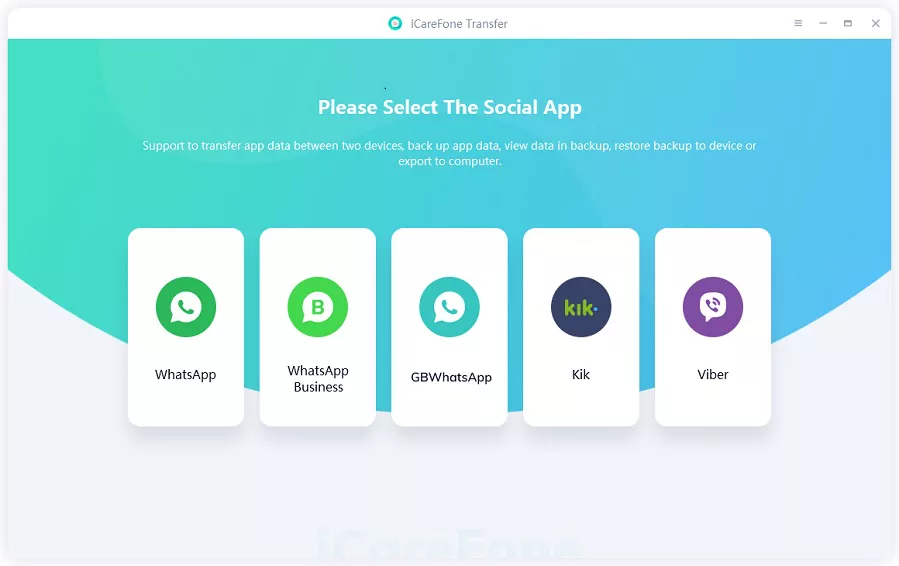
Vai quindi alla sezione Backup e seleziona l'opzione "Da iCloud" dal menu in alto.

Accedi al tuo account iCloud e segui le istruzioni visualizzate sullo schermo per completare la procedura.

A questo punto puoi ripristinare i dati WhatsApp dal backup iCloud su un dispositivo iOS o Android compatibile e consultare le informazioni recuperate direttamente sul dispositivo.

Questo è un metodo avanzato destinato agli utenti Mac. Terminale può aiutarti a individuare alcuni file associati a WhatsApp all'interno del contenitore iCloud, ma non permette di ottenere una copia leggibile delle conversazioni. Se desideri visualizzare o ripristinare i tuoi dati WhatsApp, il Metodo 1 è generalmente più pratico.
Prima di iniziare, assicurati di utilizzare un Mac con iCloud Drive attivato. iCloud Drive sincronizza i dati tra i dispositivi Apple, ma i file del backup WhatsApp vengono archiviati in un contenitore specifico e non vengono mostrati come normali documenti all'interno di iCloud Drive.
Puoi comunque provare a utilizzare alcuni comandi di Terminale per individuare i file associati a WhatsApp nel contenitore iCloud. Ecco come procedere.

Copia ed esegui i seguenti comandi:
cd ~/Library/Mobile\ Documents/ find *whatsapp*
Il comando potrebbe individuare file o cartelle associati a WhatsApp all'interno del contenitore iCloud. Tuttavia, trovare questi elementi non significa poter aprire e leggere direttamente le conversazioni.
Copia ed esegui il seguente comando per copiare sul desktop gli archivi di backup WhatsApp disponibili su iCloud:
cp *whatsapp*/Accounts/*/backup/*.tar ~/Desktop
A seconda della versione di WhatsApp e della configurazione di macOS, potresti trovare archivi di backup come Documents.tar, Video.tar o Media.tar. Questi file possono contenere contenuti multimediali o altri dati di WhatsApp, ma non rappresentano una copia leggibile delle conversazioni. Se necessario, fai doppio clic su ciascun archivio per estrarne il contenuto.

Ricorda che questo metodo tramite Terminale non consente di visualizzare direttamente i messaggi WhatsApp contenuti nel backup iCloud. I dati delle chat sono protetti e possono essere crittografati o salvati in formati che non permettono di aprire le singole conversazioni. Se desideri accedere, ripristinare o gestire il backup WhatsApp su PC, il Metodo 1 rappresenta una soluzione più pratica.
Se invece di accedere a un backup iCloud già esistente desideri creare una copia separata delle chat sul computer, iCareFone Transfer ti permette di eseguire il backup dei dati WhatsApp direttamente su PC o Mac. Questa soluzione offre una maggiore flessibilità, perché consente di salvare anche diversi contenuti multimediali, tra cui adesivi e GIF.
Ecco come funziona la procedura:
Scarica e installa Tenorshare iCareFone Transfer sul computer, scegliendo la versione per PC o Mac. Avvia il programma e seleziona WhatsApp nella schermata principale.
Collega l'iPhone al PC tramite un cavo USB. Seleziona il tipo di dispositivo, in questo caso iPhone, e fai clic sul pulsante Backup.
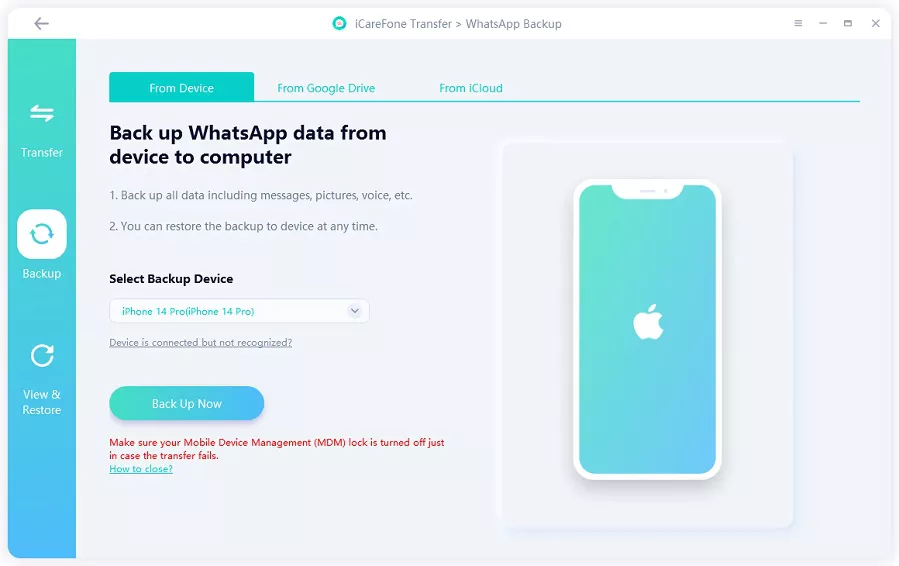
Attendi il completamento della procedura. Tutti i dati WhatsApp selezionati, comprese foto e video, verranno salvati sul computer.

Una volta terminato il processo, potrai consultare i dati salvati ogni volta che ne avrai bisogno.

Il backup WhatsApp su iCloud può includere le conversazioni e i relativi contenuti multimediali, a seconda delle impostazioni selezionate nell'app. Ad esempio, i video vengono inclusi soltanto se è attivata l'opzione "Includi video" nelle impostazioni del backup.
Una copia di sicurezza creata sul computer con iCareFone Transfer può comprendere messaggi WhatsApp e diversi tipi di contenuti multimediali, come foto, video, messaggi audio, documenti, adesivi e GIF, in base ai formati supportati e alle impostazioni di backup.
Il backup di WhatsApp per iPhone viene archiviato su iCloud ed è gestito direttamente dall'app. Non puoi aprirlo come un normale file in iCloud Drive: WhatsApp lo utilizza quando devi ripristinare la cronologia delle chat.
Apri WhatsApp e vai su Impostazioni > Chat > Backup delle chat per controllare la data dell'ultimo backup e le sue dimensioni. Puoi anche gestire lo spazio di archiviazione di iCloud dalle impostazioni del tuo iPhone, ma non puoi aprire il backup come un normale file.
I backup di WhatsApp non vengono visualizzati come normali file consultabili in iCloud Drive. Se il backup non compare o mostra dimensioni insolite, verifica di utilizzare lo stesso Account Apple, che iCloud Drive sia attivo e che WhatsApp disponga dell'autorizzazione per utilizzare iCloud.
Non direttamente tramite iCloud. Apple e WhatsApp non offrono un file manager che permetta di aprire e leggere i singoli messaggi WhatsApp contenuti nel backup iCloud. Se desideri visualizzare in anteprima o esportare i dati WhatsApp sul computer, puoi utilizzare uno strumento di backup compatibile.
Se vuoi sapere come fare per accedere al backup WhatsApp su iCloud, devi sapere che non è possibile aprirlo come un normale file in iCloud Drive. Puoi ripristinarlo tramite WhatsApp oppure utilizzare uno strumento compatibile per accedere e gestire i dati salvati.
Non puoi scaricare direttamente il backup WhatsApp da iCloud.com come un normale file. Se desideri trasferire o consultare un backup WhatsApp iCloud già esistente sul computer, Tenorshare iCareFone Transfer offre una procedura dedicata per scaricare e ripristinare i dati WhatsApp supportati.
Se ti stai chiedendo dove trovo il backup di WhatsApp su iCloud, ricorda che non puoi sfogliare direttamente i relativi file da PC o Mac come se fossero normali documenti. Puoi ripristinare il backup tramite WhatsApp oppure utilizzare Tenorshare iCareFone Transfer per accedere ai dati supportati, ripristinarli e gestire più comodamente il tuo backup WhatsApp su iCloud.
Lascia un commento
Crea il tuo commento per Tenorshare articoli
iCareFone Transfer - N.1 Soluzione per il trasferimento WhatsApp
Trasferisci, esegui il backup e ripristina WhatsApp senza reset, in pochi clic.
Trasferisci WhatsApp senza reset
Trasferire WhatsApp senza reset
Da Alberto Montasi
2026-11-03 / Suggerimenti per WhatsApp