


iCareFone - Strumento gratuito per il backup iOS & gestione dati
Esegui backup, trasferimento, ripristino e gestione dati iOS in pochi clic.
Backup/gestione dei dati iOS facile
Gestisci e salva dati iOS in pochi clic
Il backup della cronologia delle chiamate da iPhone al computer ti permette di salvare tutta la cronologia delle chiamate sul tuo computer che può essere utilizzato sempre e ovunque. In questo articolo abbiamo elencato 2 metodi su come eseguire il backup della cronologia delle chiamate. Leggi l'articolo e decidi quale è meglio per te.
Il backup e il ripristino con l'aiuto di iCloud è comune tra gli utenti Apple. Non richiede molte cose per completare il processo di backup e ripristino dei dati e delle app. Tutto ciò di cui avete bisogno è un Wi-Fi veloce e abbastanza memoria in iCloud. Qui, è stato mostrato come eseguire il backup e ripristinare la cronologia delle chiamate con iCloud.
Passi su come eseguire il backup della cronologia delle chiamate su iPhone con iCloud:
Poi toccate su iCloud Backup e attivatelo.

Passi su come ripristinare la cronologia delle chiamate con iCloud:

Gli utenti dovranno cancellare tutto per ripristinare la cronologia delle chiamate dal backup di iCloud.
Toccate su Restore from iCloud Backup >> Accedete a iCloud usando il vostro ID Apple.

Rimani connesso al Wi-Fi, ci vorrà un po' di tempo per ripristinare il tuo backup a seconda della dimensione del backup. Quindi aspetta che il processo sia completato.

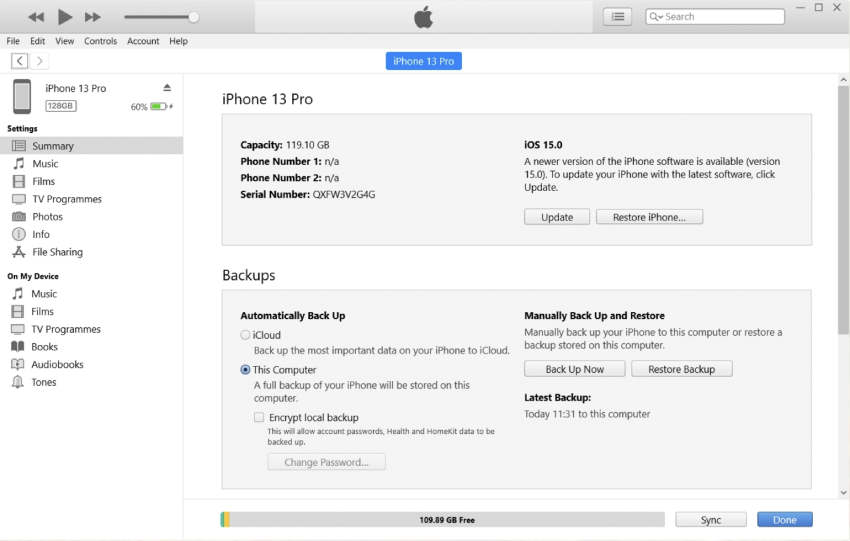
Se stai usando prodotti Apple, allora probabilmente hai familiarità con iTunes. iTunes può aiutarti a gestire meglio i tuoi dati iOS. Puoi usare iTunes per fare il backup della cronologia delle chiamate e poi ripristinare il backup dove vuoi tu.
Poi scegli "Riepilogo" e seleziona "Esegui backup ora" nella sezione "Backup". Puoi decidere la posizione del backup.
Tenorshare iCareFone è uno strumento meraviglioso che consente di eseguire il backup e ripristinare le cose dell'iPhone senza alcun problema. Hai solo bisogno di pochi minuti per eseguire il backup o ripristinare il file desiderato, come contatti, messaggi, note, foto, ecc.
Non ha alcuna limitazione che normalmente si affronta in iTunes o iCloud. A proposito, è anche uno strumento di trasferimento dati iOS, che può aiutarvi a trasferire i dati iOS da iPhone a PC e viceversa.
Ecco i passi su come fare il backup e ripristinare i dati iOS con iCareFone:




Lancia iCareFone sul tuo computer e collega l'iPhone con un cavo USB. La finestra di dialogo "Trust This Computer" potrebbe apparire sul tuo iPhone, quindi sblocca il tuo iPhone e tocca su trust. Ora vai all'opzione "Backup & Restore" che vedi nella parte superiore della barra dei menu.

Quindi seleziona i tipi di dati dall'elenco e scegli anche la posizione di backup dove vuoi memorizzare la cronologia delle chiamate. Clicca su "Backup" per continuare.

Per ripristinare il backup, scegli "Ripristina" dal menu di destra. E qui vedrai tutti i tuoi backup. Scegline uno da visualizzare.

Puoi ripristinare il backup sul computer e sull'iPhone.

Ecco una video guida:
Eseguire il backup della cronologia delle chiamate su iPhone è importante per evitare di perdere informazioni preziose. Come abbiamo visto, puoi utilizzare iCloud o iTunes per creare e ripristinare un backup, ma queste soluzioni possono presentare alcune limitazioni. Con Tenorshare iCareFone , invece, puoi eseguire il backup e il ripristino dei dati del tuo iPhone in modo semplice e flessibile, selezionando i contenuti che desideri salvare e gestendoli direttamente dal computer. Se cerchi una soluzione pratica per proteggere la cronologia delle chiamate e gli altri dati iOS, iCareFone è un'opzione da prendere in considerazione.
Lascia un commento
Crea il tuo commento per Tenorshare articoli
iCareFone - Strumento gratuito per il backup iOS & gestione dati
Esegui backup, trasferimento, ripristino e gestione dati iOS in pochi clic.
Backup/gestione dei dati iOS facile
Gestisci e salva dati iOS in pochi clic
Da Alberto Montasi
2026-09-24 / recupero dati iphone